
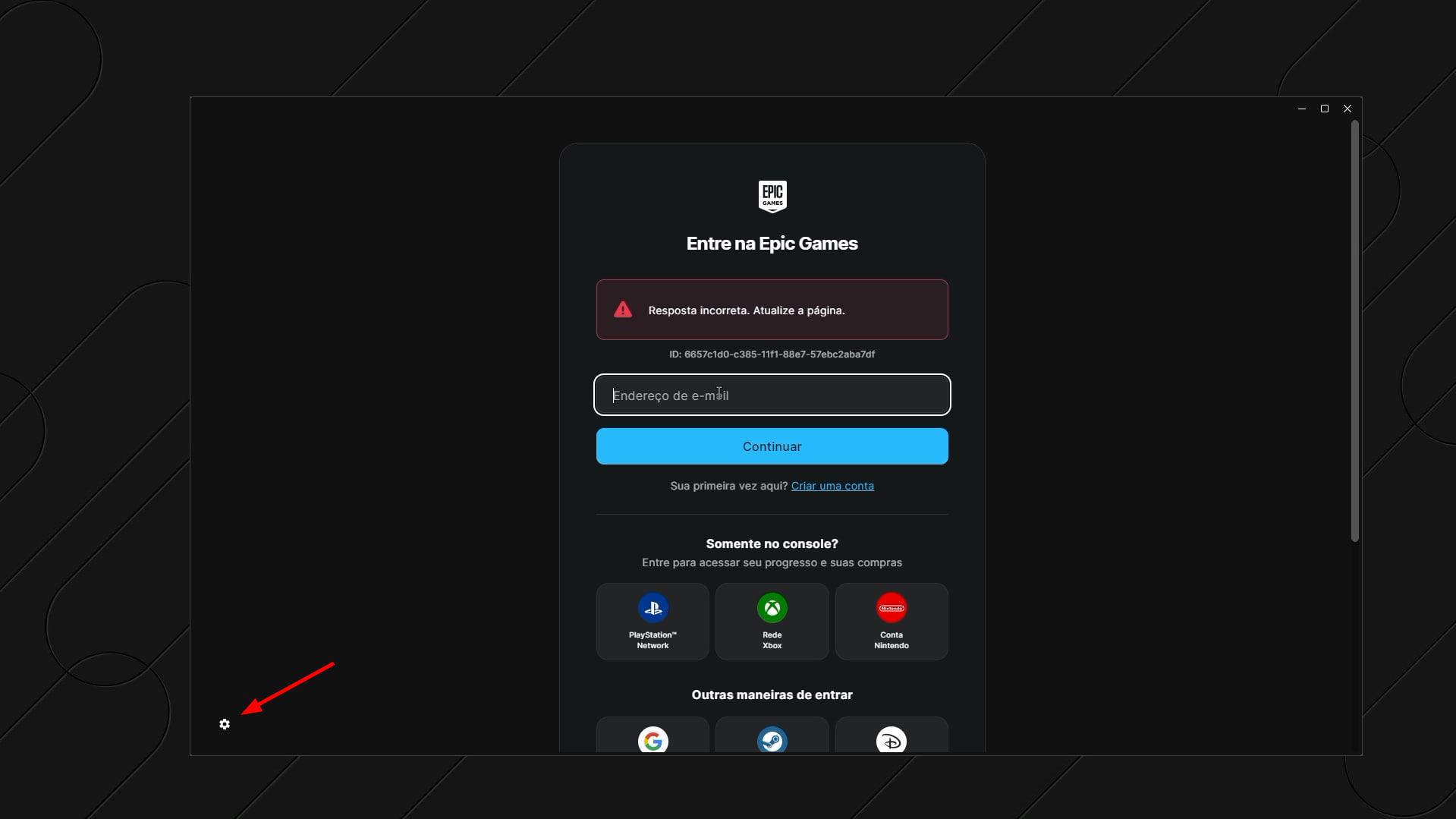
Wenn Sie sich während einer Boosteroid-Sitzung nicht im Epic Games Launcher anmelden können und die Fehlermeldung „Falsche Antwort. Aktualisieren Sie die Seite.“ erscheint, können Sie als vorübergehende Lösung die Launcher-Sprache auf Englisch umstellen.
Wichtige Hinweise:
Die Sprachänderung gilt nur für den Epic Games Launcher in Ihrer aktuellen Sitzung auf unserem Remote-Gaming-Desktop;
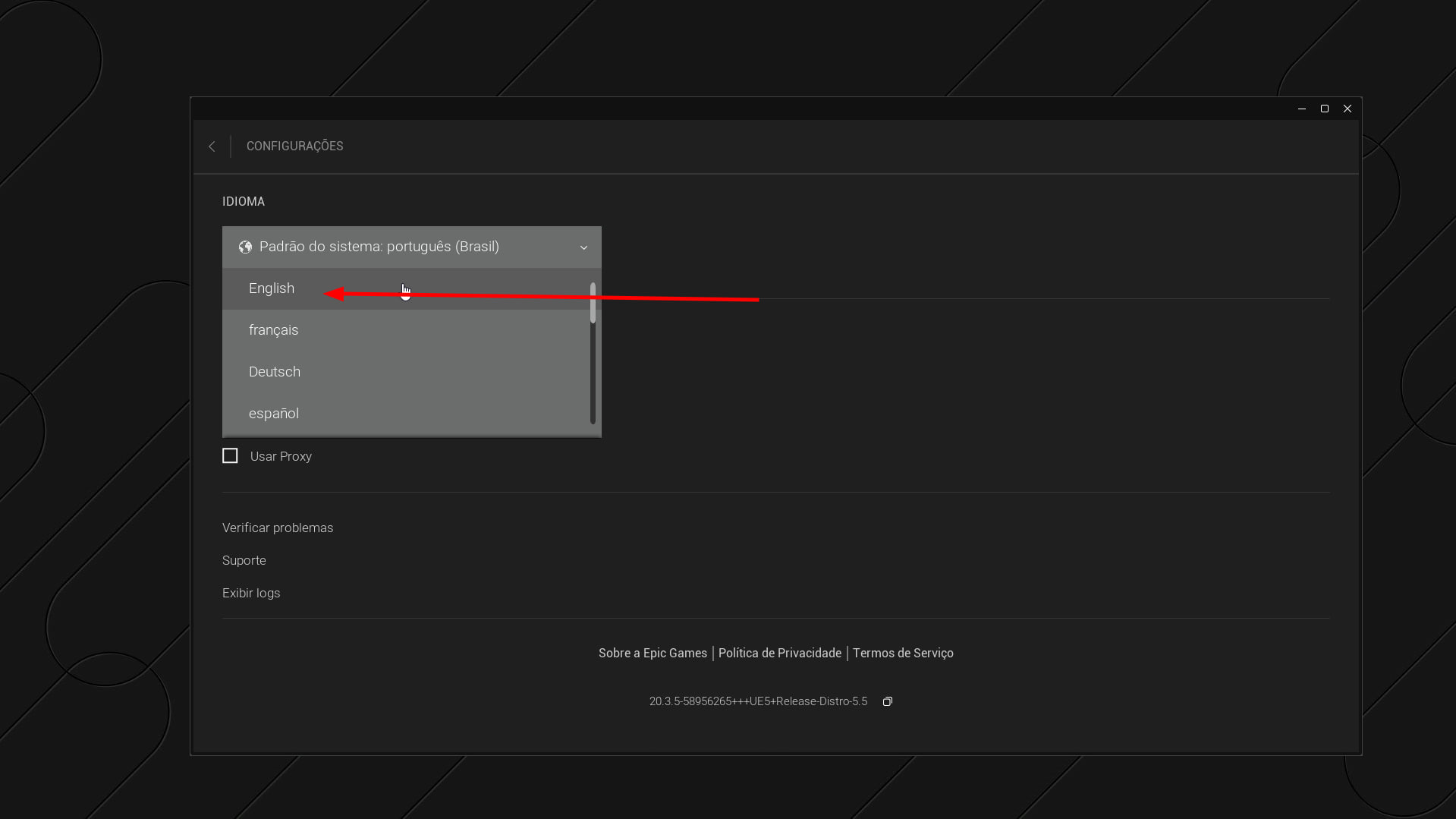
Wir empfehlen, English auszuwählen;
Der Fehlertext kann je nach Launcher-Sprache abweichen.
Klicken Sie auf dem Anmeldebildschirm von Epic Games auf das Zahnradsymbol unten links im Launcher-Fenster;
Öffnen Sie im Bereich Sprache die Dropdown-Liste und wählen Sie English;
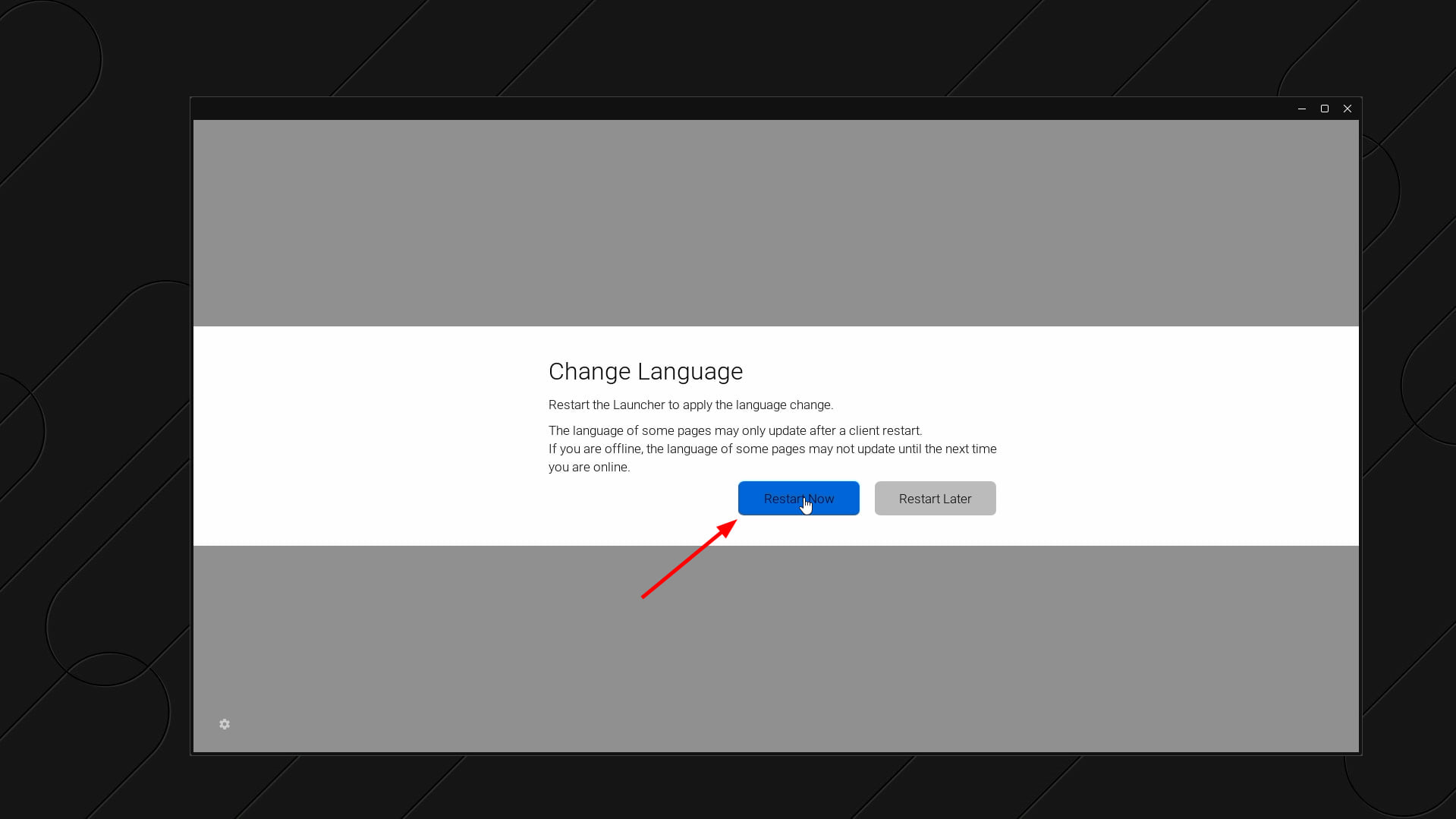
Klicken Sie im Fenster Change Language auf Restart Now;
Melden Sie sich nach dem Neustart des Launchers erneut bei Ihrem Epic Games-Konto an.
Wenn der Launcher nach dem Sprachwechsel nicht lädt:
Beenden Sie Ihre aktive Sitzung;
Warten Sie 2–3 Minuten, bis sie vollständig beendet ist;
Starten Sie eine neue Sitzung und versuchen Sie erneut, sich anzumelden. Wenn der Fehler erneut auftritt, wiederholen Sie die obigen Schritte.
Wenn der Fehler weiterhin besteht, wenden Sie sich bitte über den Live-Chat an unser Support-Team. Wir entschuldigen uns für die Unannehmlichkeiten.