
Wenn Sie mit einem weit entfernten Server verbunden sind, verlangt Steam eine zusätzliche Bestätigung für die Anmeldung bei Ihrem Konto.
Android
Am schnellsten melden Sie sich mit einem Steam-Guard-Code an. Gehen Sie so vor:
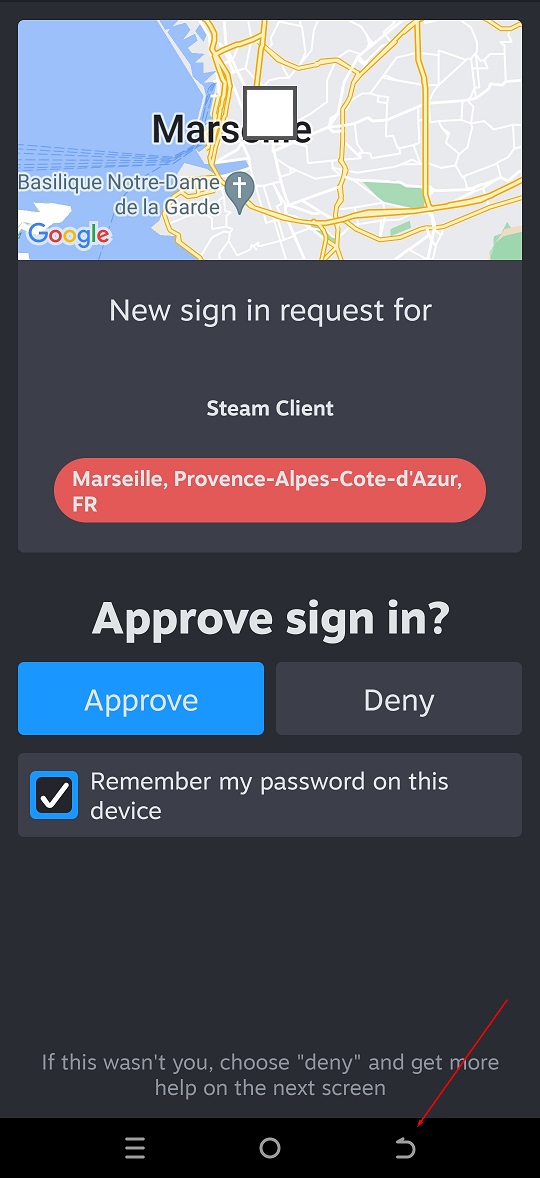
Öffnen Sie die Steam-App auf Ihrem Smartphone. Es sollte die Seite mit der Anmeldeanfrage angezeigt werden.
Tippen Sie auf „Zurück“, um zum Hauptmenü zu gelangen.
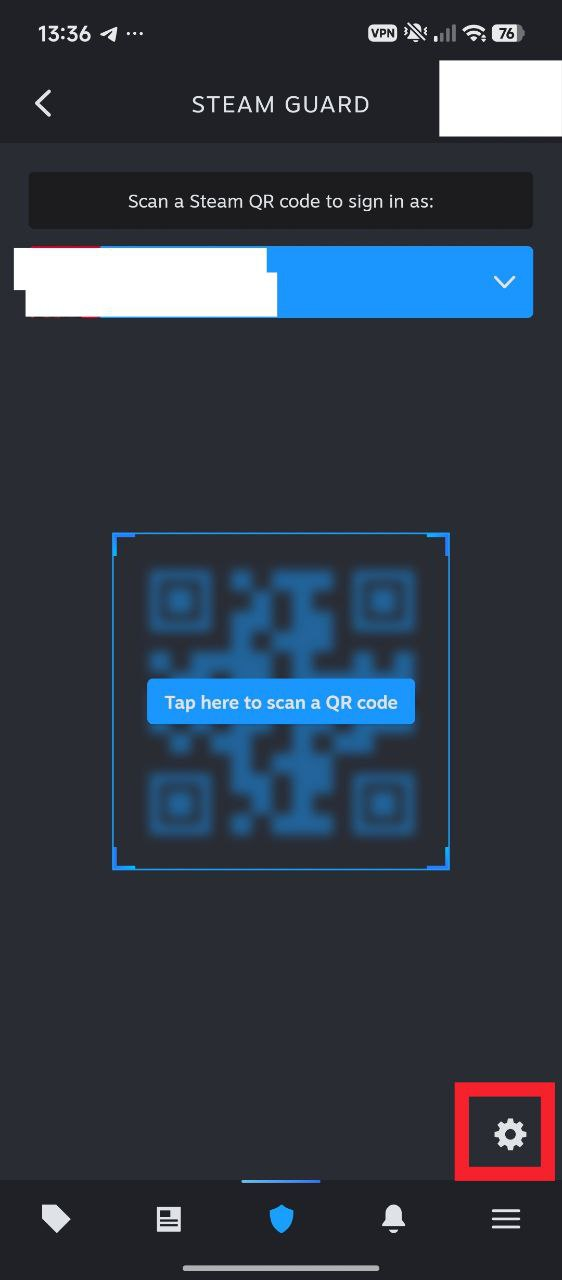
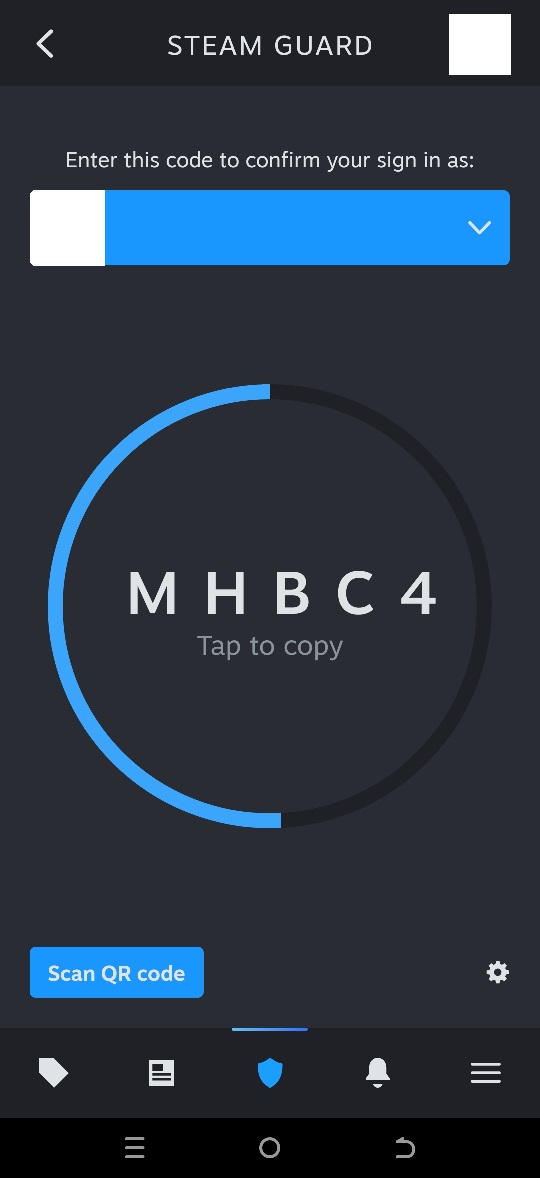
Öffnen Sie den Tab Steam Guard und tippen Sie auf „Settings“ („Einstellungen“).
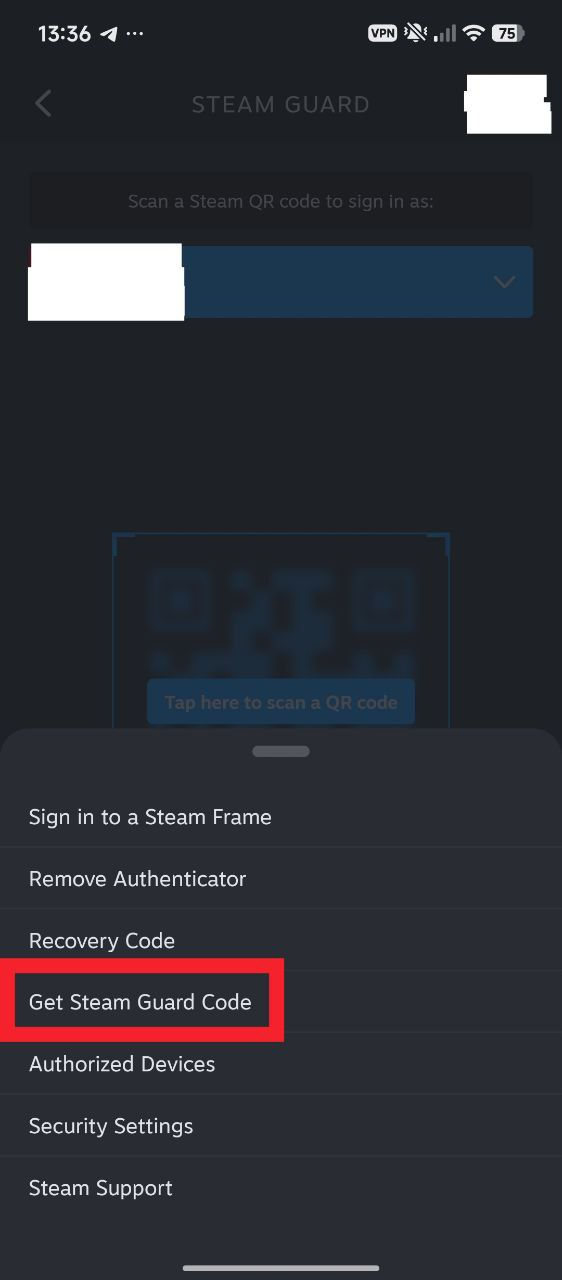
Tippen Sie auf „Get Steam Guard Code“ („Steam-Guard-Code abrufen“).
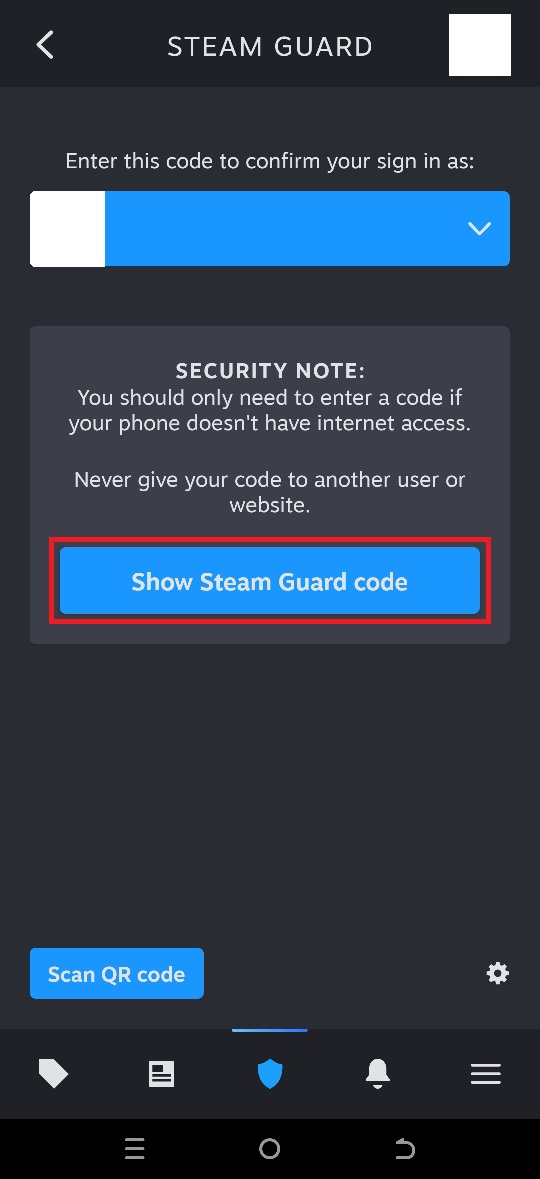
Bestätigen Sie die Aktion.
Klicken Sie auf unserem Remote-Gaming-PC auf „Enter a code instead“ („Stattdessen Code eingeben“).
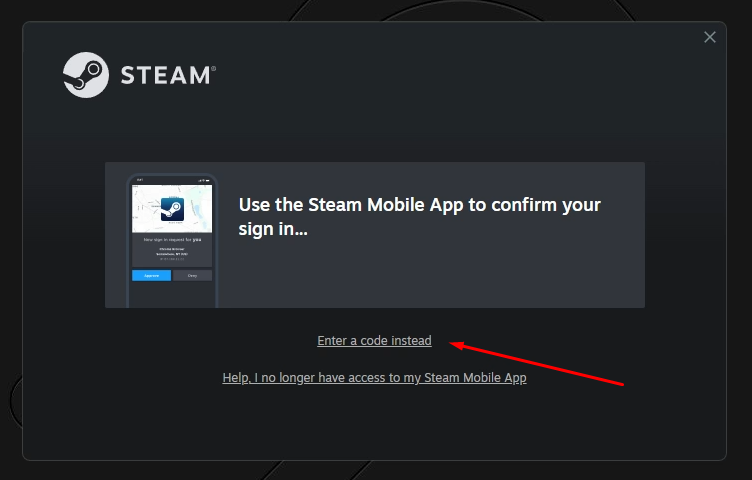
Geben Sie den Code von Ihrem Smartphone ein.
iOS
Da es unter iOS keine Zurück-Taste gibt, müssen Sie eine kurze Steam-Umfrage zum letzten Anmeldeversuch ausfüllen. Gehen Sie so vor:
Öffnen Sie die Steam-App auf Ihrem Smartphone. Es sollte die Seite mit der Anmeldeanfrage angezeigt werden.
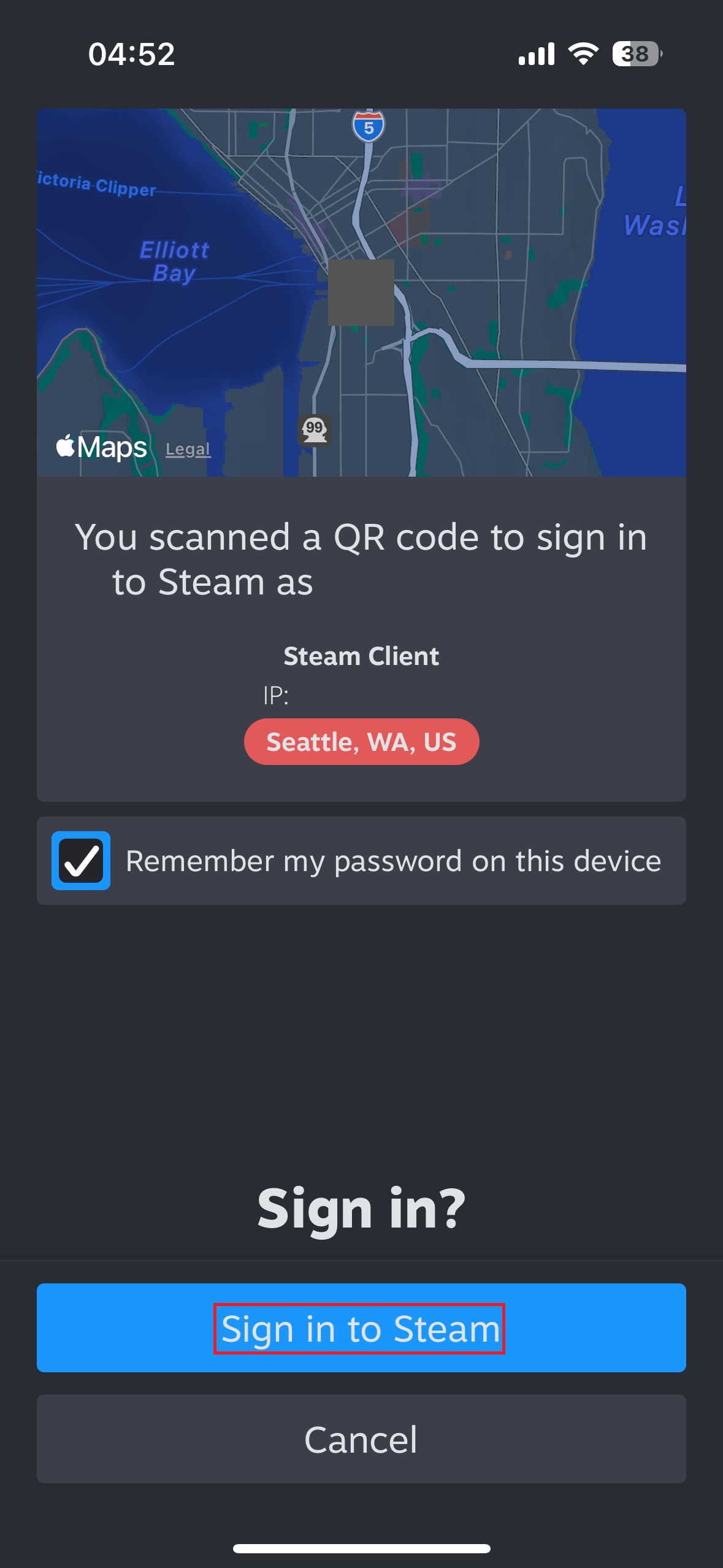
Sie sehen den Standort unseres Servers und die gewählte Anmeldemethode. Hier können Sie auch „Remember my password“ („Passwort merken“) aktivieren, damit Sie sich in künftigen Sitzungen nicht erneut bei Steam anmelden müssen. Tippen Sie auf „Sign in to Steam“ („Bei Steam anmelden“), um fortzufahren.
Die Steam-Umfrage beginnt. Wählen Sie bei der ersten Frage „Steam Client“.
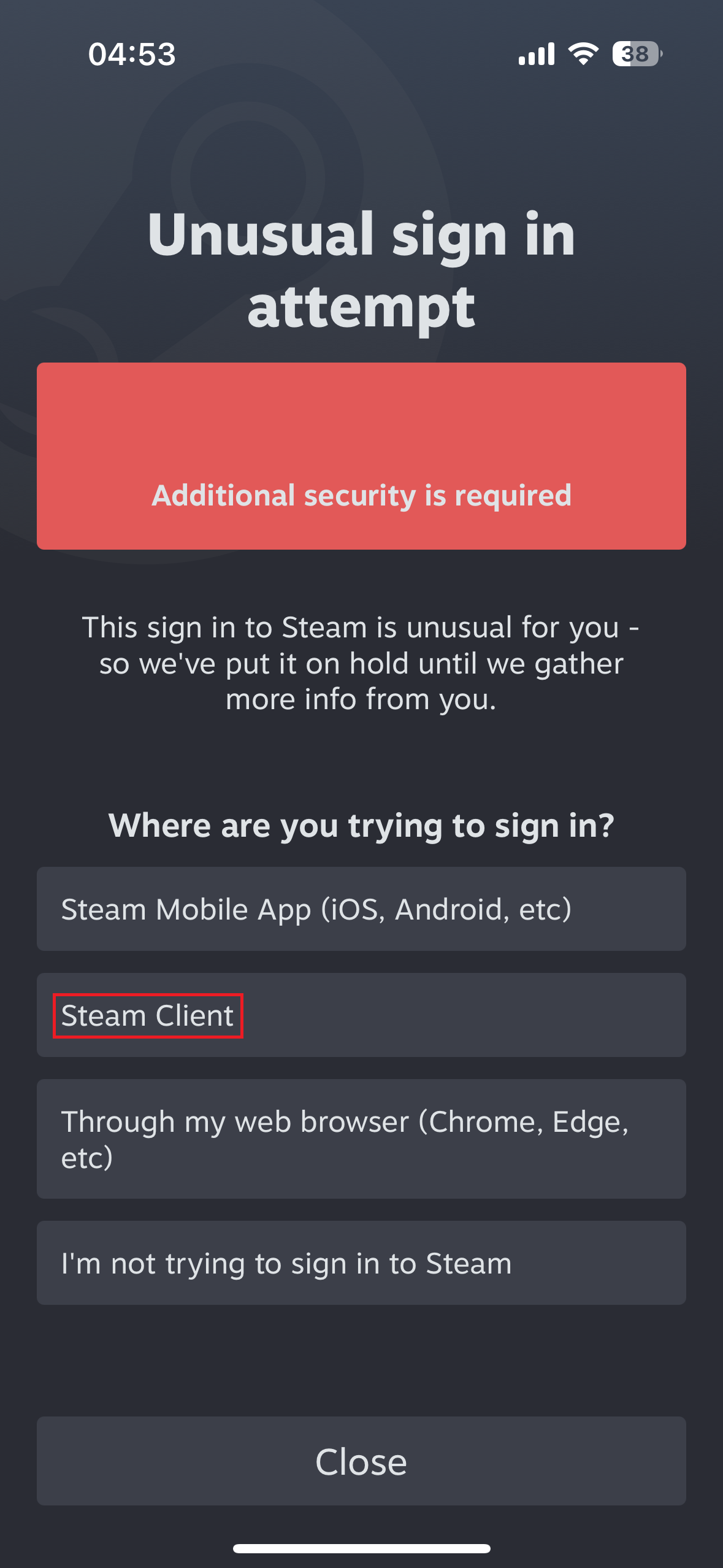
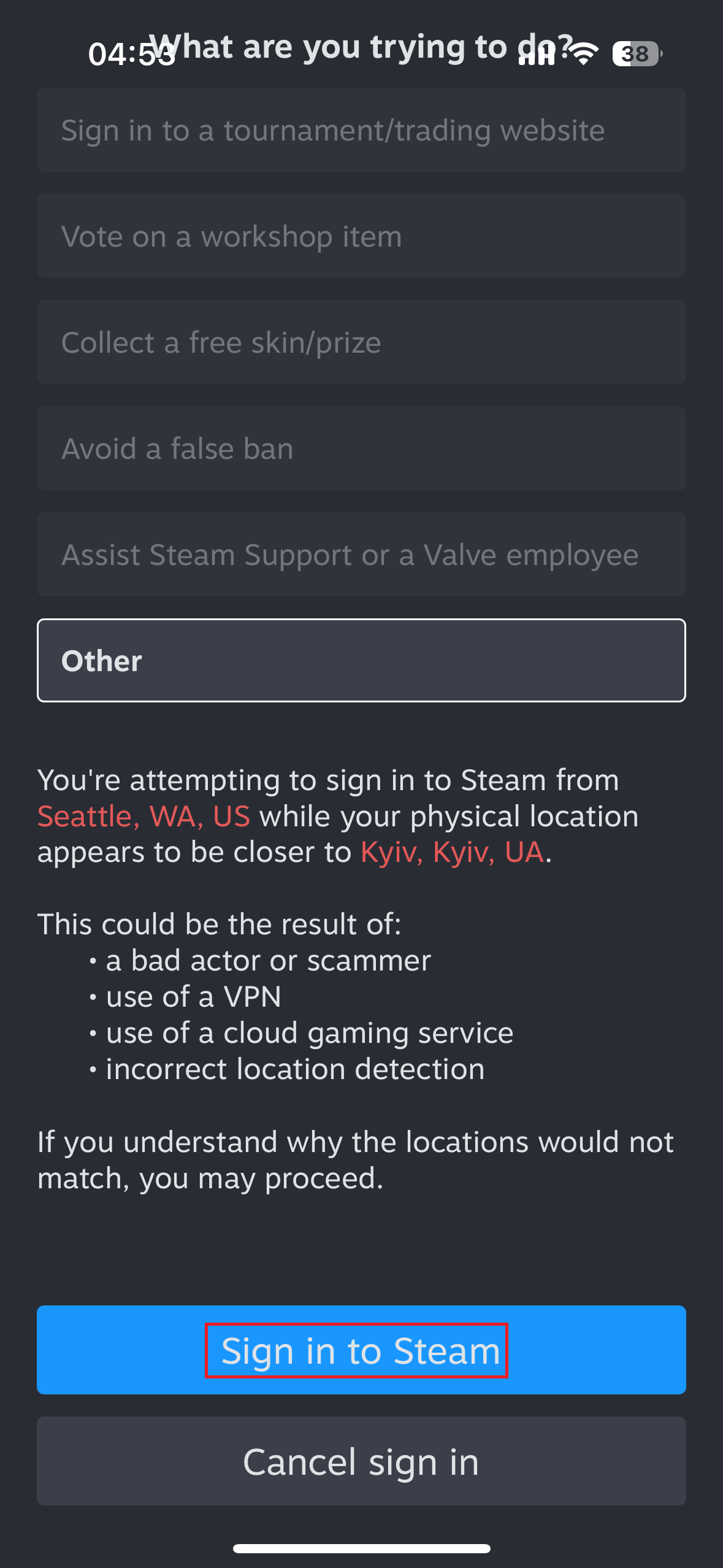
Wählen Sie bei der Standortfrage den Serverstandort als den nächstgelegenen und bei der letzten Frage „Other“ („Sonstiges“).
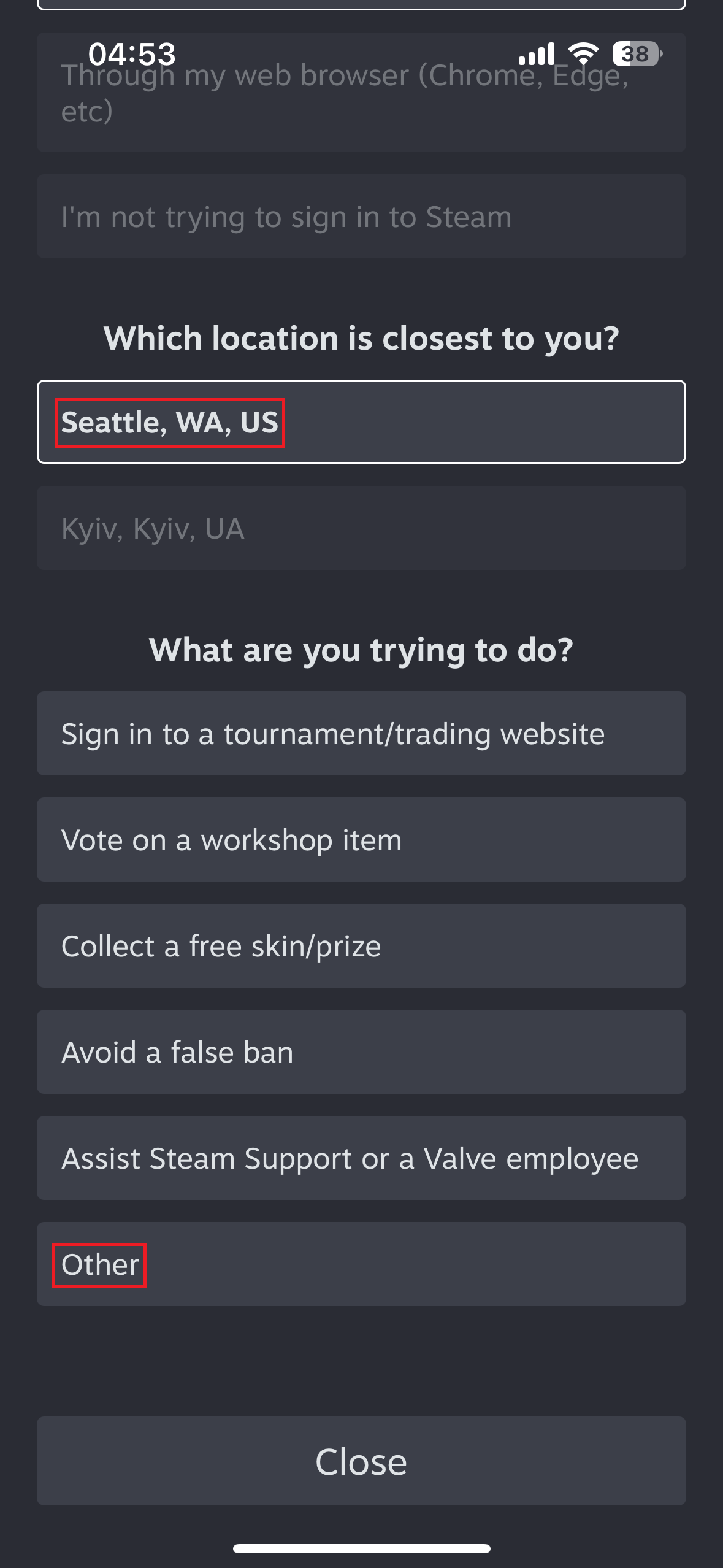
Tippen Sie abschließend auf „Sign in to Steam“ („Bei Steam anmelden“). Beachten Sie, dass die Umfrage zeitlich begrenzt ist: Wenn Sie zu lange brauchen, schlägt die Anmeldung fehl.
Sobald Sie auf dem iPhone fertig sind, lädt der Steam-Client auf unserem Remote-Gaming-PC Ihr Konto.