
Si vous êtes connecté à un serveur éloigné de chez vous, Steam demandera une confirmation supplémentaire pour approuver la connexion à votre compte.
Android
Le plus rapide est d’utiliser un code Steam Guard. Suivez ces étapes :
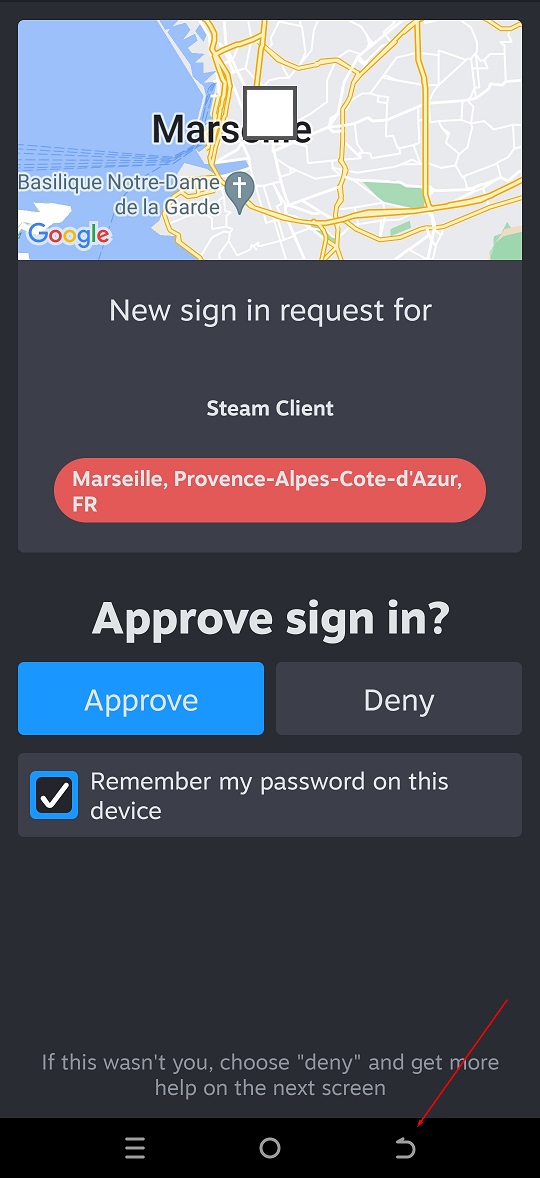
Ouvrez l’application Steam sur votre téléphone. La page de demande de connexion devrait s’afficher.
Appuyez sur Retour pour revenir au menu principal.
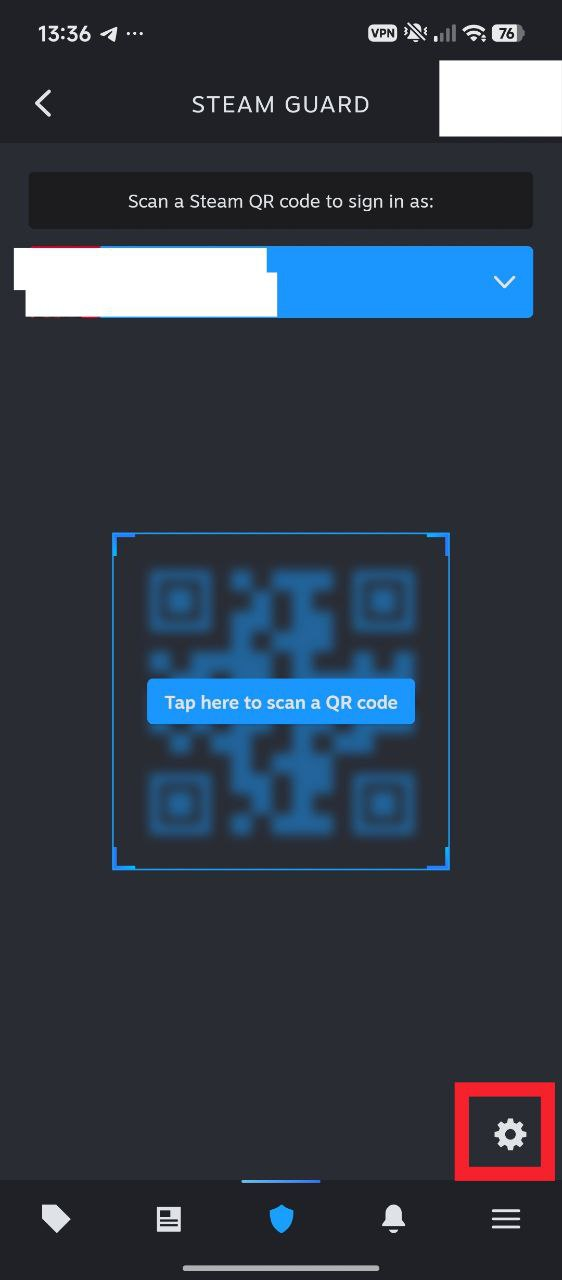
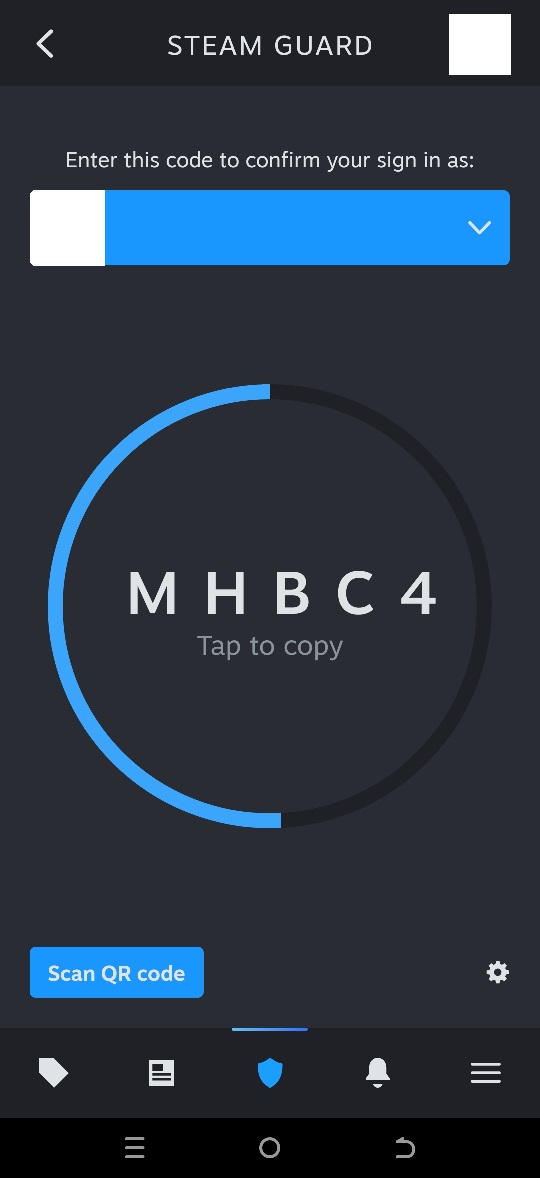
Allez dans l’onglet Steam Guard et appuyez sur « Settings » (« Paramètres »).
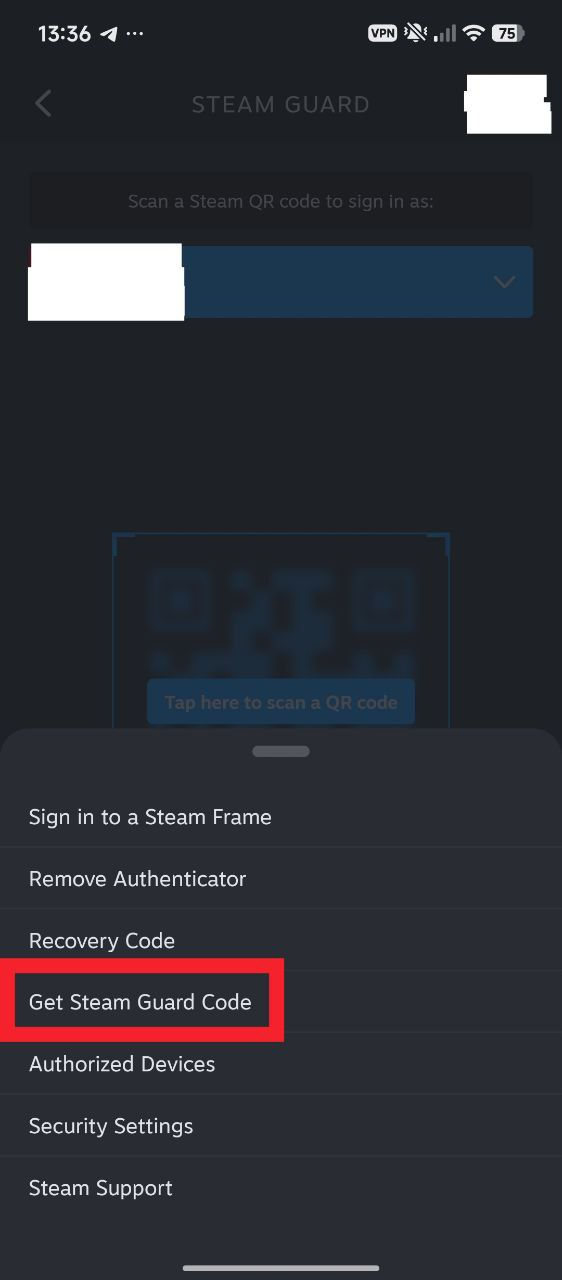
Appuyez sur « Get Steam Guard Code » (« Obtenir un code Steam Guard »).
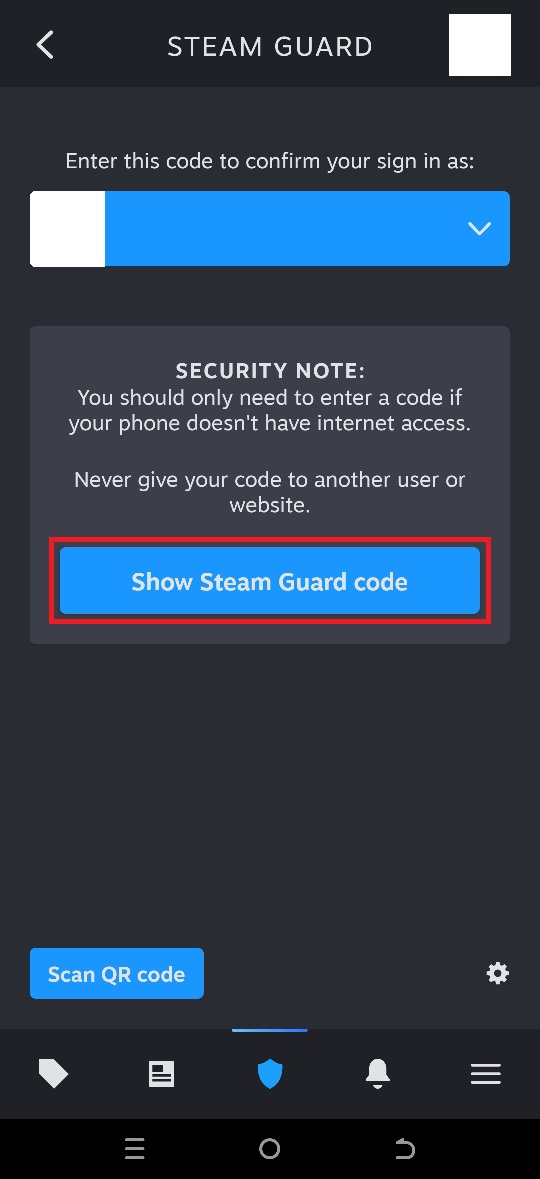
Confirmez l’action.
Sur notre ordinateur de jeu distant, cliquez sur « Enter a code instead » (« Saisir un code à la place »).
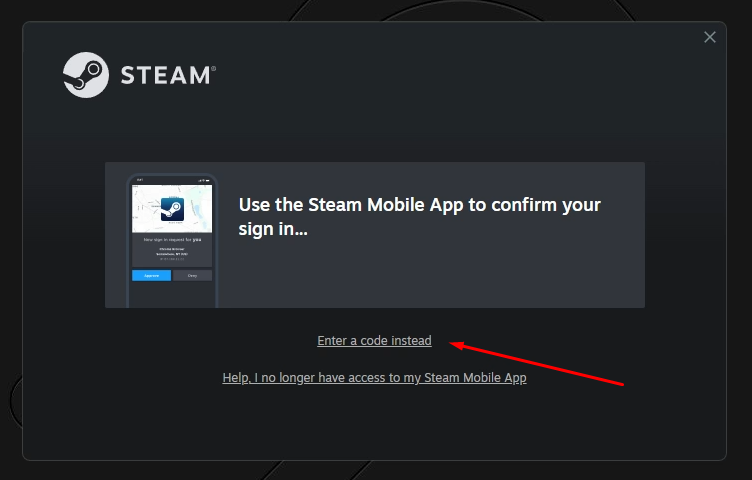
Saisissez le code affiché sur votre téléphone.
iOS
Comme iOS n’a pas de bouton Retour, vous devrez répondre à un court questionnaire Steam sur la dernière tentative de connexion. Suivez ces étapes :
Ouvrez l’application Steam sur votre téléphone. La page de demande de connexion devrait s’afficher.
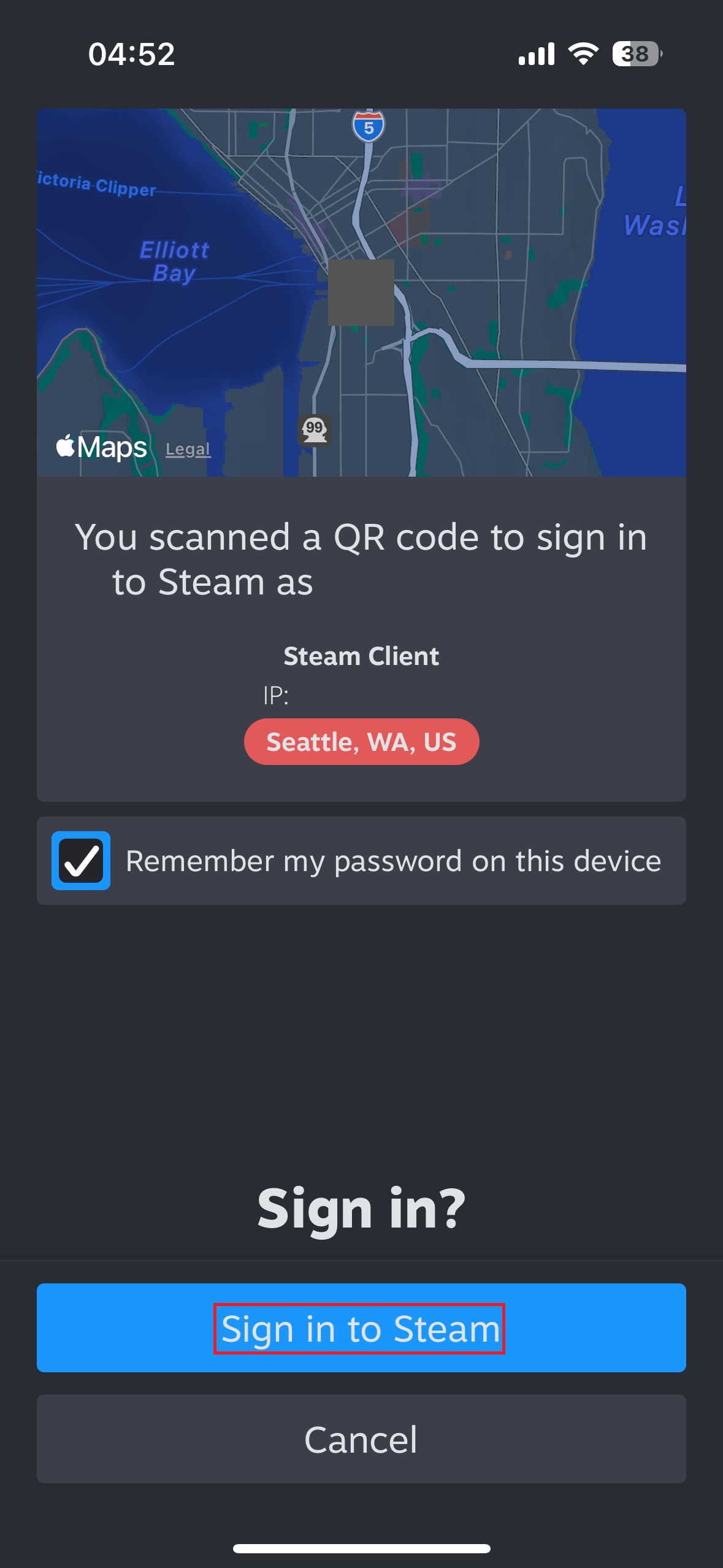
Vous verrez l’emplacement de notre serveur et la méthode de connexion choisie. Vous pouvez aussi cocher « Remember my password » (« Mémoriser mon mot de passe ») pour ne plus avoir à vous connecter à Steam lors des prochaines sessions. Appuyez sur « Sign in to Steam » (« Se connecter à Steam ») pour continuer.
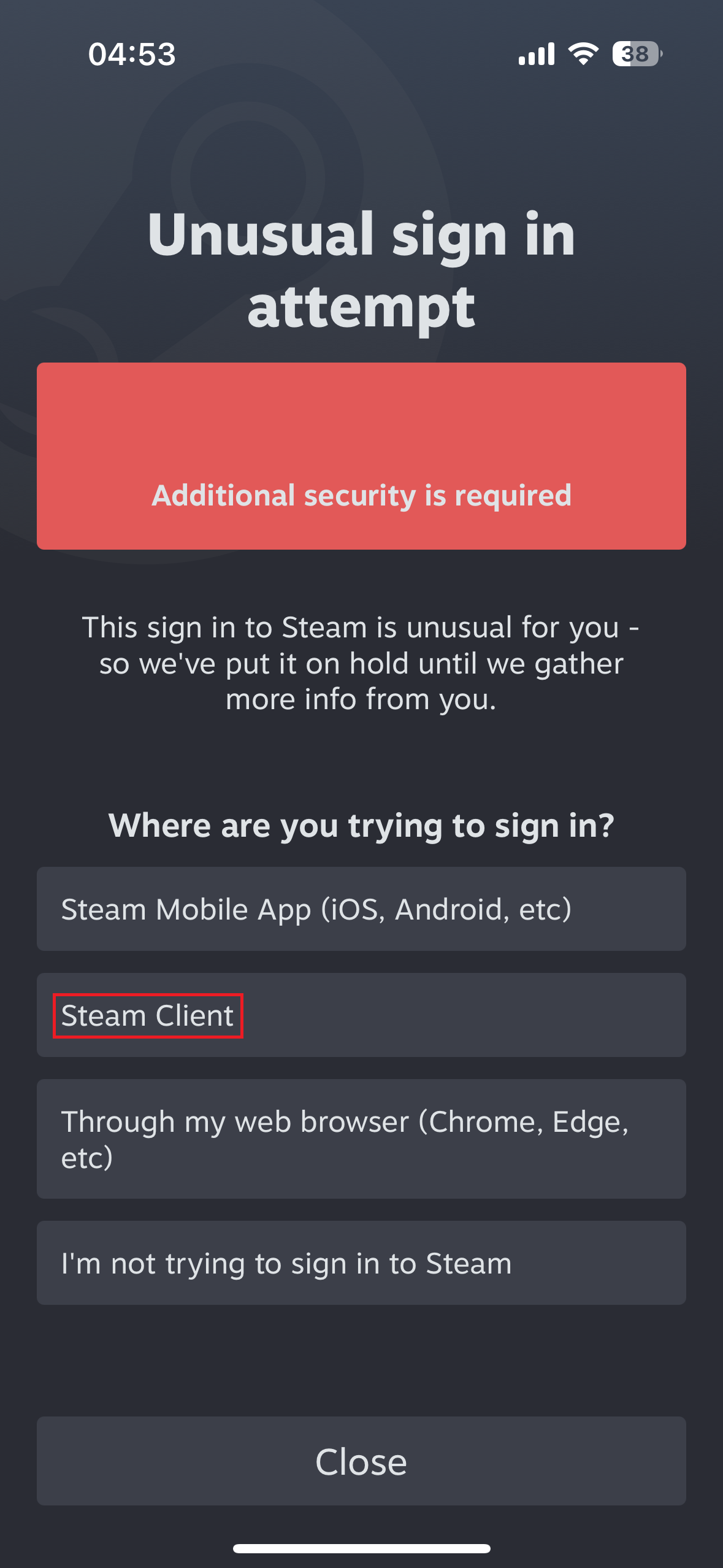
Le questionnaire Steam commence. À la première question, sélectionnez « Steam Client ».
À la question sur l’emplacement, choisissez l’emplacement du serveur comme le plus proche, puis « Other » (« Autre ») à la dernière question.
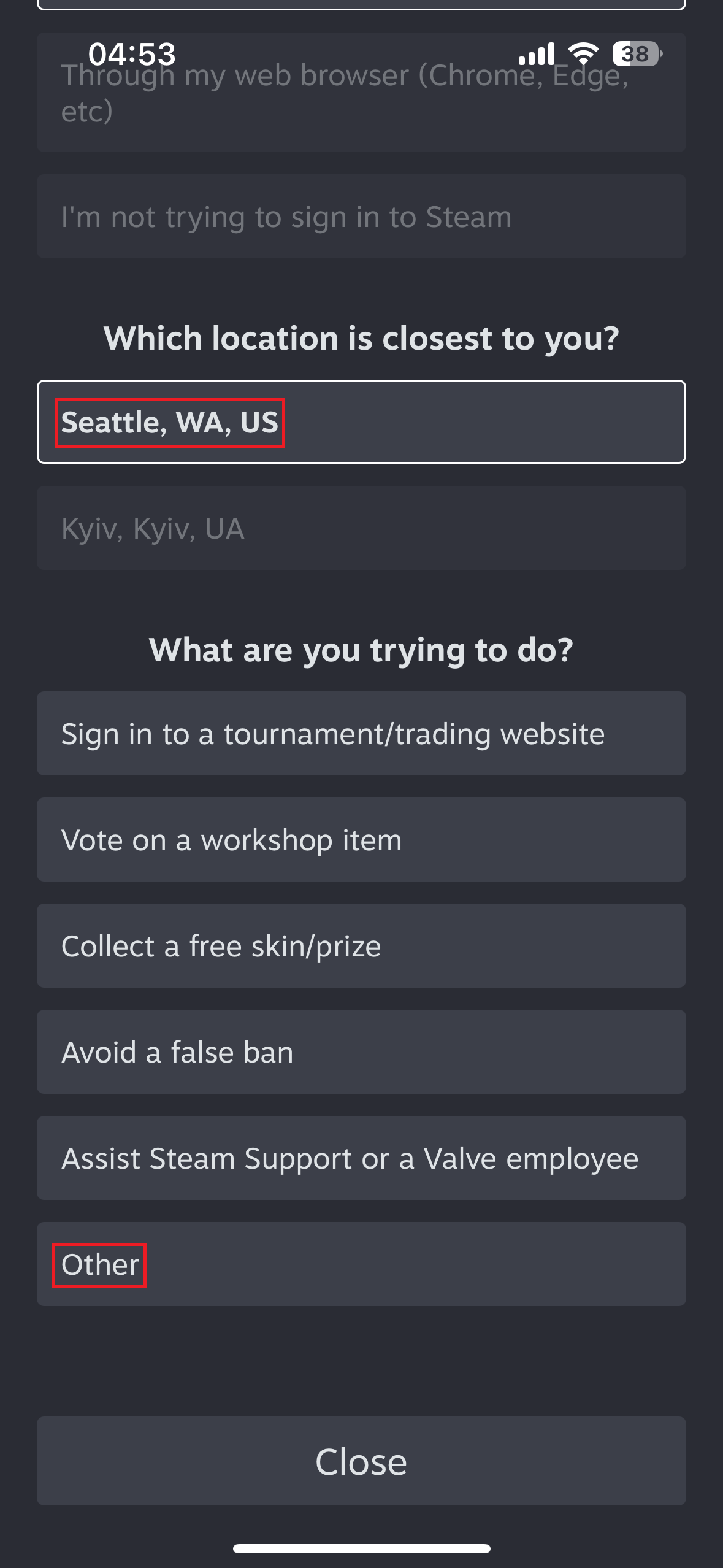
Enfin, appuyez sur « Sign in to Steam » (« Se connecter à Steam ») pour terminer la connexion. Le questionnaire est limité dans le temps : si vous mettez trop longtemps à répondre, la connexion échouera.
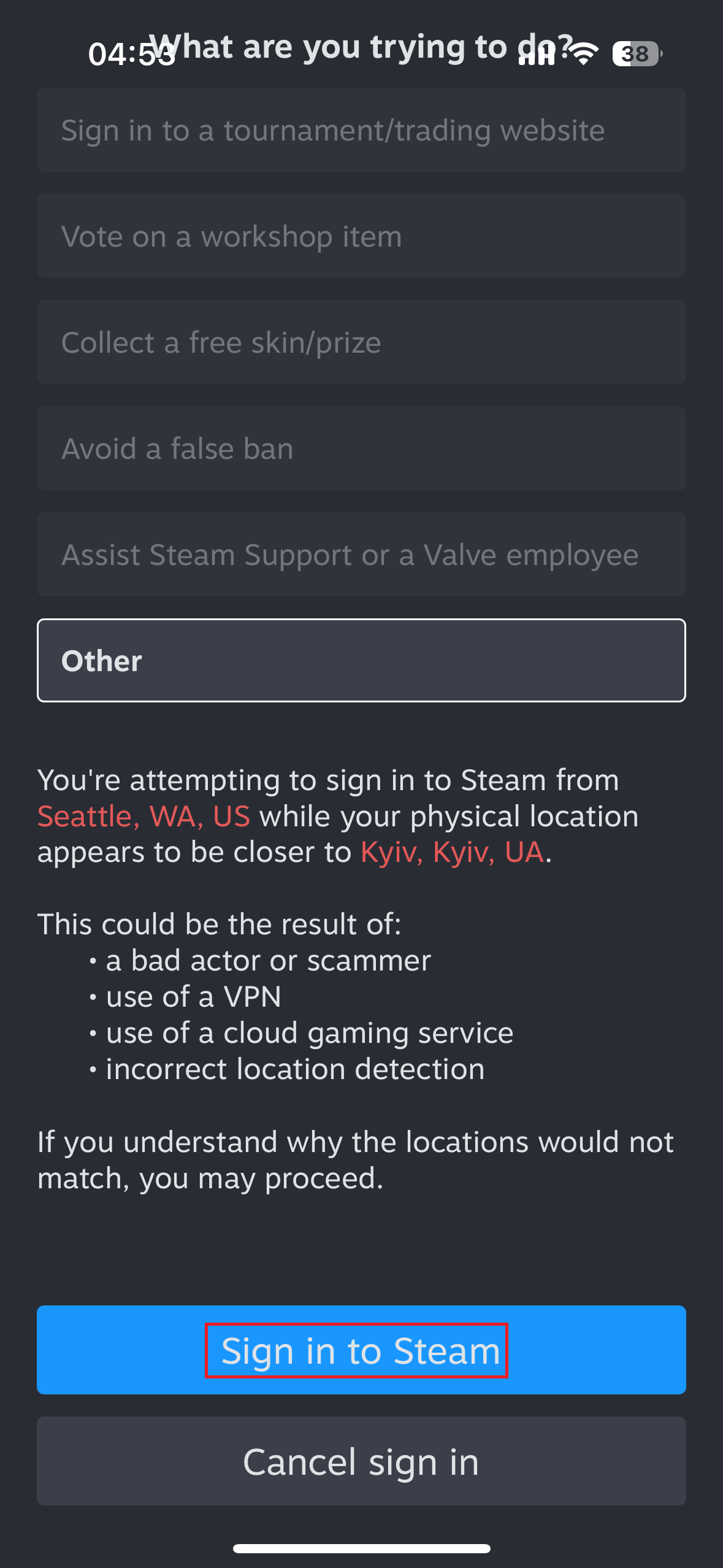
Une fois terminé sur votre iPhone, le client Steam de notre ordinateur de jeu distant chargera votre compte.