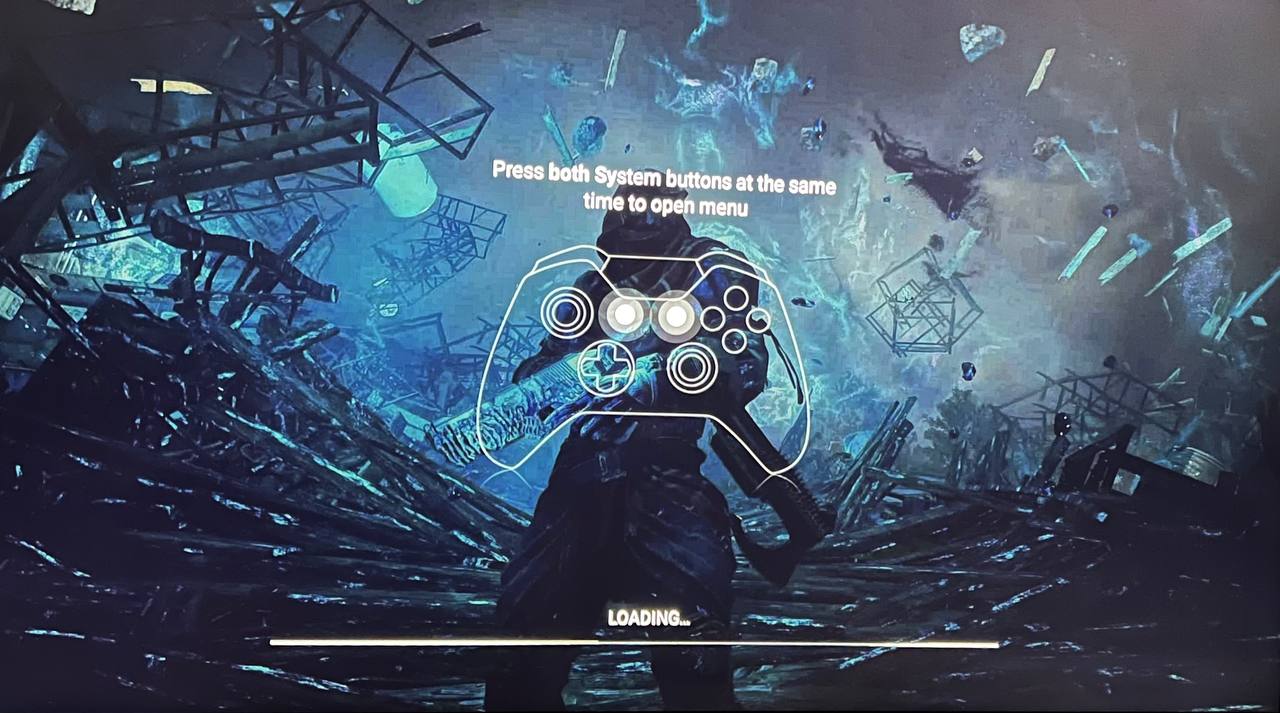
Wichtige Hinweise:
Das Mikrofon wird in den TV-Apps nicht unterstützt.
Die Android-TV-App unterstützt Tastatur und Maus vollständig. Auf Samsung-TVs wird nur die Tastatur unterstützt: Sie funktioniert im Anmeldefenster, ein stabiler Betrieb in der Sitzung ist jedoch nicht garantiert. Die Unterstützung von Tastatur und Maus für andere TV-Modelle befindet sich in der Entwicklung.
Wenn die A-Taste Ihres Gamepads in Spielen nicht funktioniert, öffnen Sie unser Stream-Overlay (drücken Sie die beiden Systemtasten des Gamepads) und deaktivieren Sie die Cursorsteuerung, indem Sie das Häkchen unten links entfernen. Screenshot.
Wenn das Streambild verzerrt ist, stellen Sie Ihren Fernseher auf eine Auflösung mit „i“ am Ende um – z. B. von 1080p auf 1080i.
Fire-TV-Stick-App. Derzeit werden nur Amazon Fire TV Stick 4K und Fire TV Stick 4K Max unterstützt. Wir arbeiten an der Unterstützung weiterer Fire-TV-Stick-Modelle.
Um auf dem Fernseher zu spielen, verwenden Sie unsere App. Im Browser des Fernsehers können wir den Betrieb nicht garantieren – in den meisten Fällen startet die Sitzung nicht.
Besitzer eines Android TV können die App bei Google Play herunterladen. Für LG-Fernseher ist sie im LG Content Store verfügbar. Die Fire-TV-Stick-App gibt es bei Amazon. Auf anderen unterstützten Fernsehern finden Sie unsere App im App-Store des Fernsehers. Wenn Sie sie nicht finden, unterstützt Ihr Fernseher unseren Dienst höchstwahrscheinlich nicht.
So starten Sie mit Boosteroid
Öffnen Sie die App nach der Installation. Sie sehen den Begrüßungsbildschirm:

Wir empfehlen die Anmeldung per QR-Code – das ist am einfachsten. Scannen Sie den QR-Code mit Ihrem Smartphone:

Anschließend werden Sie über den Browser Ihres Smartphones automatisch in der App angemeldet:

Wählen Sie ein Spiel aus:
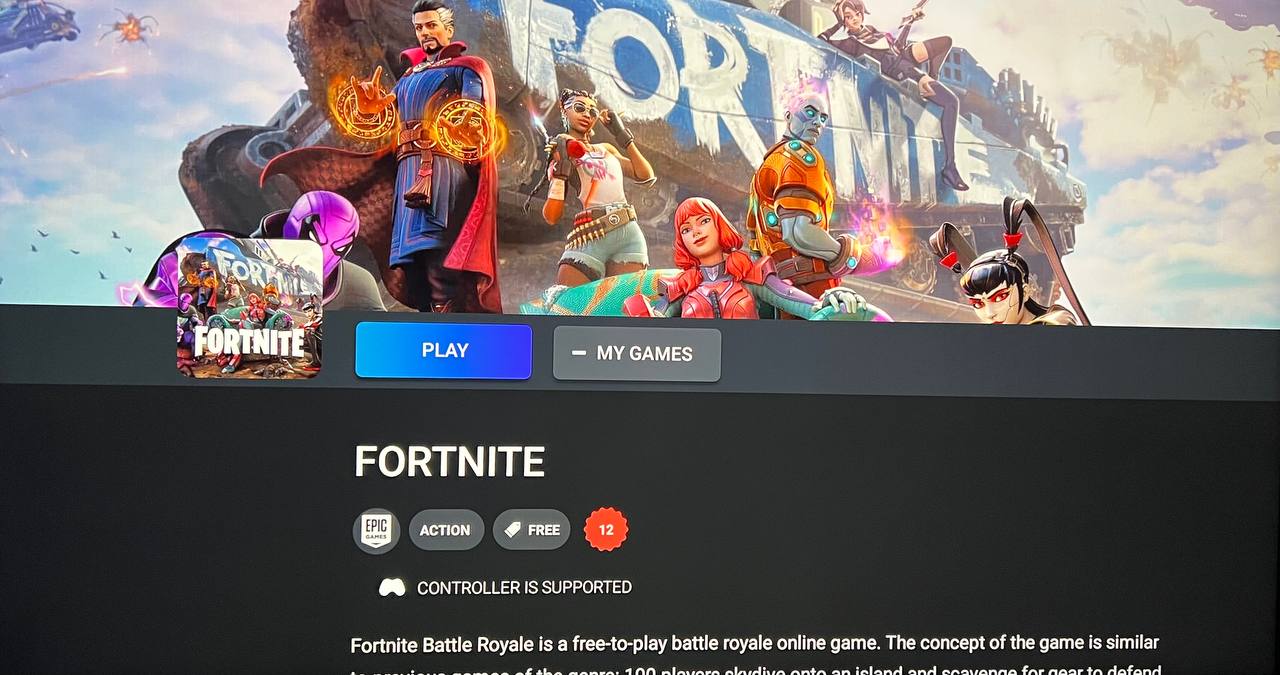
Wenn bereits ein Controller verbunden ist, können Sie sofort loslegen.
Wenn Sie keinen Controller haben, können Sie die App Boosteroid Gamepad nutzen:
Bitte beachten Sie: Beim Spielen über die Boosteroid-TV-App können Sie den Cursor des Fernsehers nicht steuern.