Note importante:
Microfonul nu este acceptat în aplicațiile TV.
Aplicația pentru Android TV acceptă complet tastatura și mouse-ul. Pe televizoarele Samsung este acceptată doar tastatura: funcționează în fereastra de conectare, dar funcționarea stabilă în sesiune nu este garantată. Compatibilitatea cu tastatura și mouse-ul pentru alte modele de televizoare este în curs de dezvoltare.
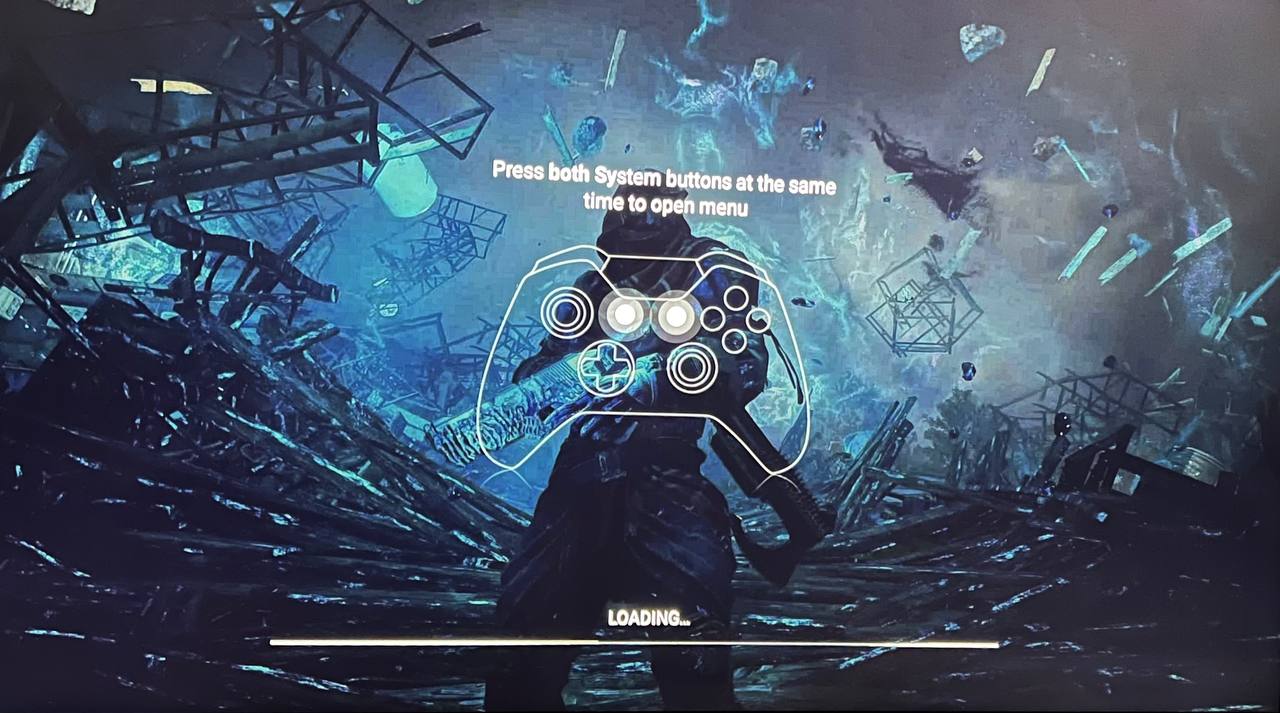
Dacă butonul A de pe gamepad nu funcționează în jocuri, deschideți overlay-ul transmisiunii (apăsați cele două butoane de sistem ale gamepadului) și dezactivați controlul cursorului debifând caseta din colțul din stânga jos. Vezi captura de ecran.
Dacă imaginea transmisiunii este distorsionată, încercați să setați televizorul la o rezoluție care se termină cu „i” — de exemplu, din 1080p în 1080i.
Aplicația pentru Fire TV Stick. Momentan sunt acceptate doar Amazon Fire TV Stick 4K și Fire TV Stick 4K Max. Lucrăm la compatibilitatea cu alte modele de Fire TV Stick.
Pentru a juca pe televizor, folosiți aplicația noastră. Nu putem garanta funcționarea serviciului în browserul televizorului — în majoritatea cazurilor, sesiunea nu va porni.
Dacă aveți Android TV, descărcați aplicația din Google Play. Pentru televizoarele LG, este disponibilă în LG Content Store. Aplicația pentru Fire TV Stick este disponibilă pe Amazon. Pe alte televizoare compatibile, căutați aplicația noastră în magazinul de aplicații al televizorului. Dacă nu o găsiți, cel mai probabil televizorul nu este compatibil cu serviciul nostru.
Cum să începeți să folosiți Boosteroid
După instalare, deschideți aplicația. Veți vedea ecranul de bun venit:

Vă recomandăm să vă conectați cu codul QR — este cea mai simplă metodă. Scanați codul QR cu telefonul:

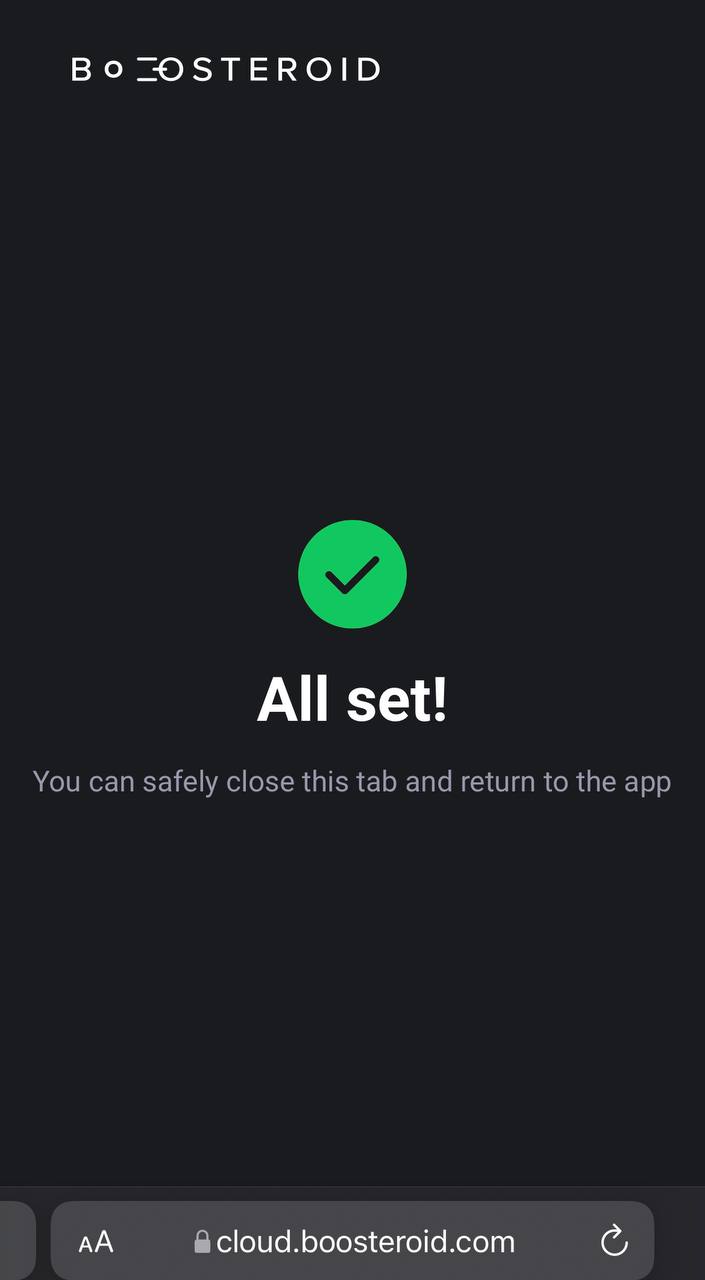
Apoi veți fi conectat automat la aplicație prin browserul telefonului:

Alegeți jocul pe care doriți să îl jucați:
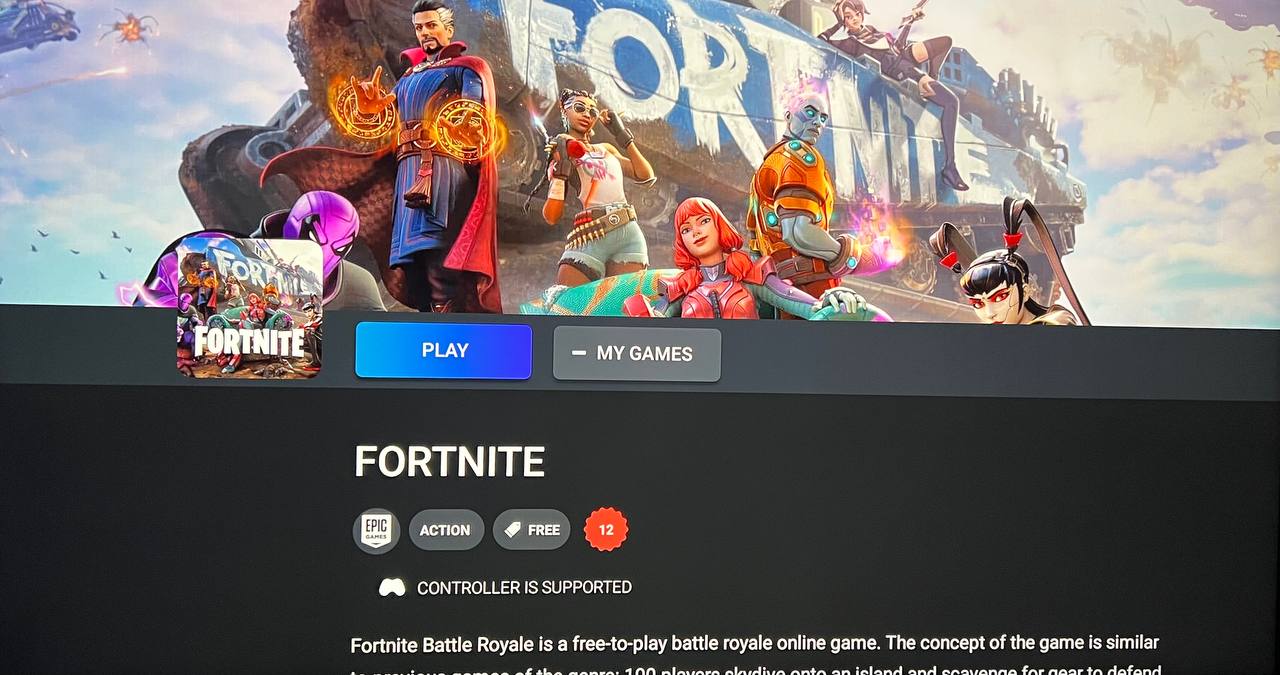
Dacă aveți deja un controller conectat, puteți începe să jucați imediat.
Dacă nu aveți controller, puteți folosi aplicația Boosteroid Gamepad:
Rețineți: nu puteți controla cursorul televizorului în timp ce jucați prin aplicația Boosteroid pentru TV.