En caso de que esté utilizando auriculares inalámbricos, también le recomendamos que consulte este artículo.
Verifique si el micrófono está habilitado en su sesión de juego.
En el navegador: salga del modo de pantalla completa y coloque el interruptor de palanca a la derecha:

También puede cambiar el dispositivo de entrada que utiliza su navegador en su configuración. Por ejemplo, la configuración del micrófono se puede abrir directamente en Google Chrome a través de esta ruta:
chrome://settings/content/microphone. Alternativamente, puede ir a Configuración - Privacidad y seguridad - Configuración del sitio - Micrófono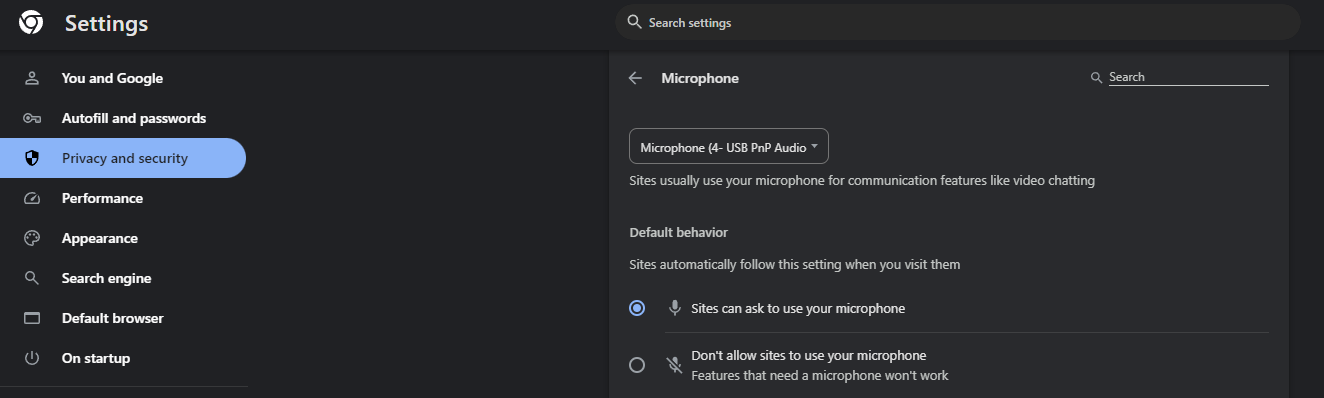
En la aplicación para PC: abra el menú presionando CTRL + F2 (Windows y Linux) o manteniendo presionada la tecla ESC (MacOS). Asegúrese de que el icono del micrófono no esté tachado y que el volumen y la sensibilidad no estén a 0.
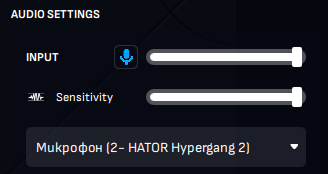
También puede probar el dispositivo de entrada en la configuración de la aplicación.

En el navegador móvil: coloque su teléfono en modo vertical y asegúrese de que el ícono del micrófono no esté tachado:

Formas adicionales de resolver el problema:
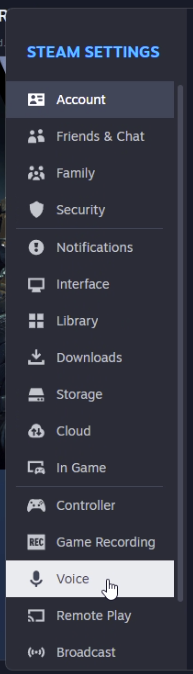
Abre la configuración de Steam (desde la parte superior izquierda, haz clic en Steam y selecciona “Configuración” en el menú que se abre)
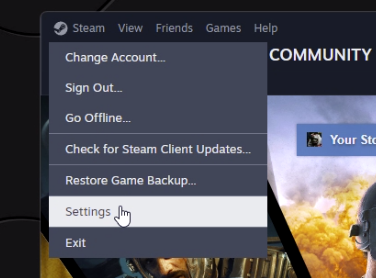
En la nueva ventana, seleccione “Voz” a la izquierda.
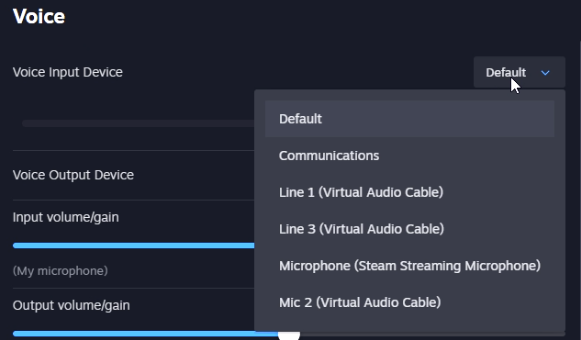
Asegúrese de tener seleccionado “predeterminado” o “MIC 2” como dispositivo de entrada
Desplácese hacia abajo y abra “Opciones avanzadas” haciendo clic en el botón “Mostrar”.
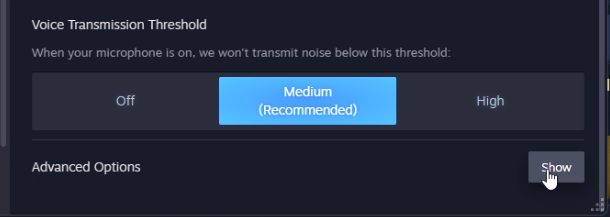
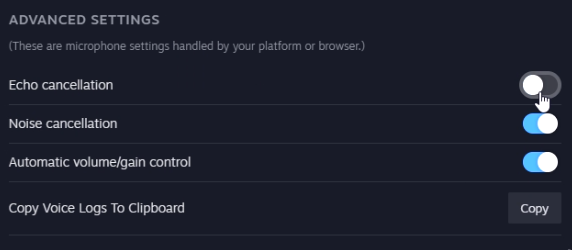
Y prueba a desactivar la “Cancelación de eco” o la “Cancelación de ruido”.