Aconselhamos que você verifique este artigo se você estiver usando fones de ouvido sem fio.
Verifique se o microfone está habilitado na sua sessão de jogo.
No navegador: saia do modo de tela cheia e coloque o botão de alternância para a direita:

Você também pode alterar o dispositivo de entrada que seu navegador usa em suas configurações. Por exemplo, as configurações do microfone podem ser abertas diretamente no Google Chrome por este caminho:
chrome://settings/content/microphone. Como alternativa, você pode ir para Configurações - Privacidade e segurança - Configurações do site - Microfone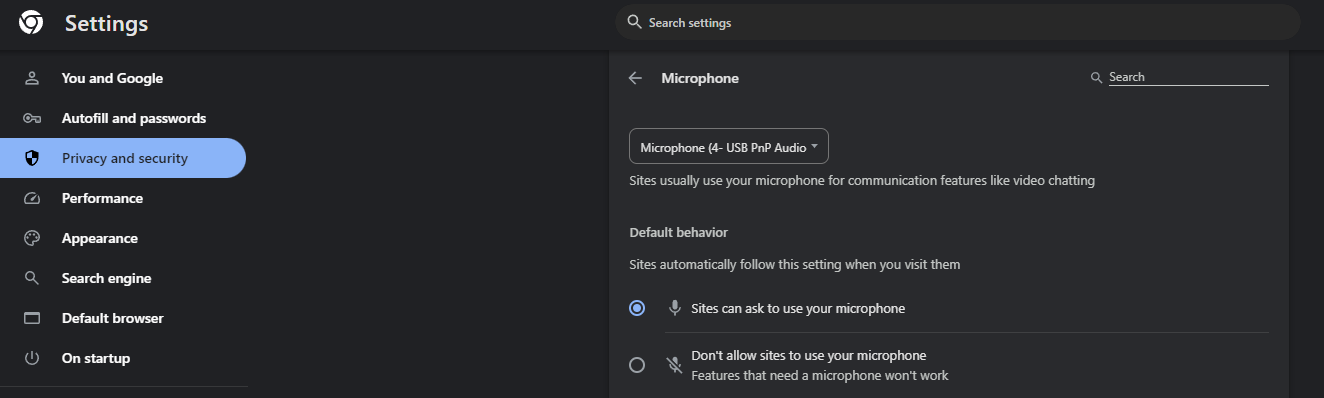
No aplicativo para PC: abra o menu pressionando CTRL + F2 (Windows e Linux) ou segurando ESC (MacOS). Certifique-se de que o ícone do microfone não esteja riscado e que o volume e a sensibilidade não estejam definidos como 0:
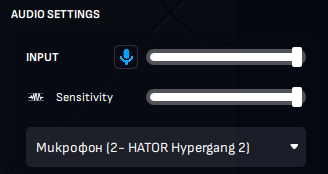
Você também pode testar o dispositivo de entrada nas configurações do aplicativo.

No navegador móvel: vire o telefone para o modo retrato e certifique-se de que o ícone do microfone não esteja riscado:

Outras maneiras de resolver o problema:
Abra as configurações do Steam (no canto superior esquerdo, clique em Steam e selecione “Configurações” no menu que se abre)
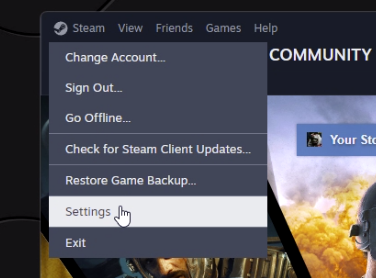
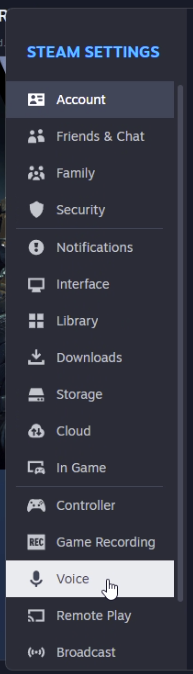
Na nova janela, selecione “Voz” à esquerda
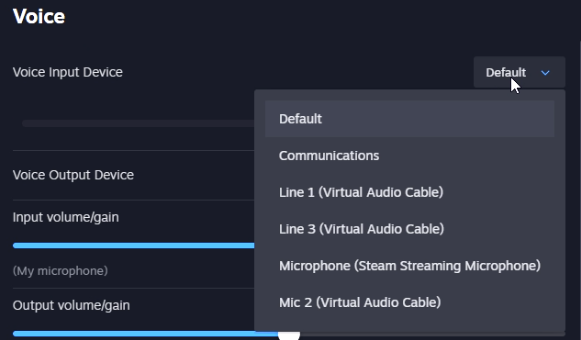
Certifique-se de ter selecionado “padrão” ou “MIC 2” como dispositivo de entrada
Role para baixo e abra “Opções avançadas” clicando no botão “Mostrar”
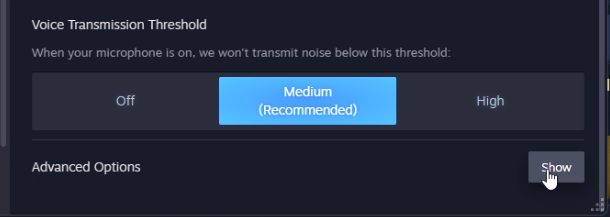
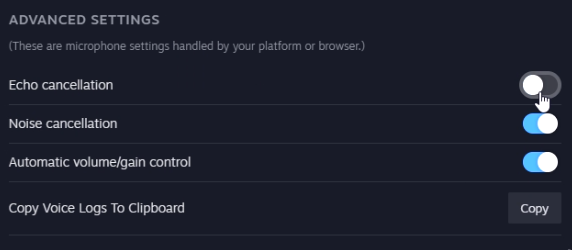
E tente desligar o “Cancelamento de Eco” ou o “Cancelamento de Ruído”