În cazul în care utilizați căști fără fir, vă recomandăm să verificați și acest articol.
Vă rugăm să verificați dacă microfonul este activat în sesiunea dvs. de joc.
În browser: ieșiți din modul ecran complet și puneți comutatorul de comutare la dreapta:

De asemenea, puteți schimba dispozitivul de introducere pe care îl utilizează browserul dvs. în setările acestuia. De exemplu, setările microfonului pot fi deschise direct în Google Chrome prin această cale:
chrome://settings/content/microphone. Alternativ, puteți accesa Setări - Confidențialitate și securitate - Setări site - Microfon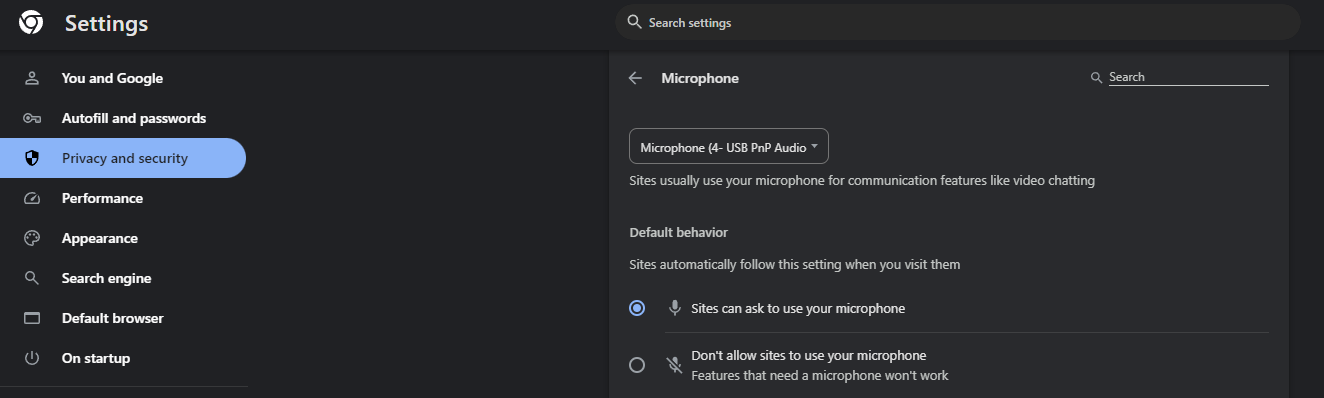
În aplicația pentru PC: deschideți meniul apăsând CTRL + F2 (Windows și Linux) sau ținând apăsat ESC (MacOS). Asigurați-vă că pictograma microfonului nu este tăiată și că volumul și sensibilitatea nu sunt setate la 0:
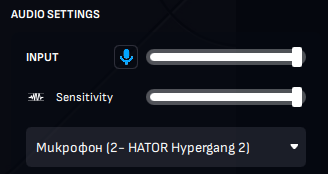
De asemenea, puteți testa dispozitivul de intrare în setările aplicației.

În browserul mobil: întoarceți telefonul în modul portret și asigurați-vă că pictograma microfonului nu este tăiată:

Modalități suplimentare de rezolvare a problemei:
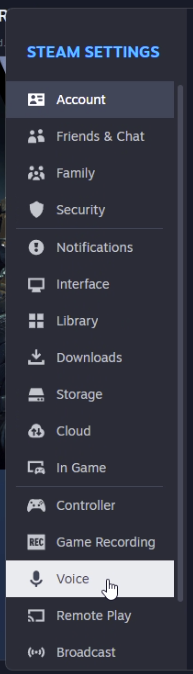
Deschideți setările Steam (din stânga sus, faceți clic pe Steam și selectați „Setări” în meniul care se deschide)
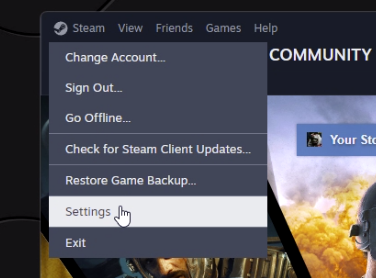
În noua fereastră, selectați „Voce” în stânga
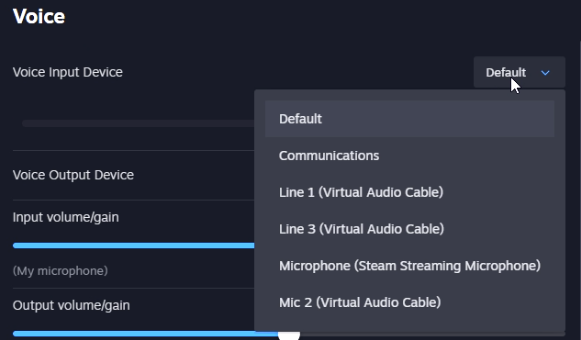
Asigurați-vă că ați selectat „implicit” sau „MIC 2” ca dispozitiv de intrare
Derulați în jos și deschideți „Opțiuni avansate” făcând clic pe butonul „Afișare”
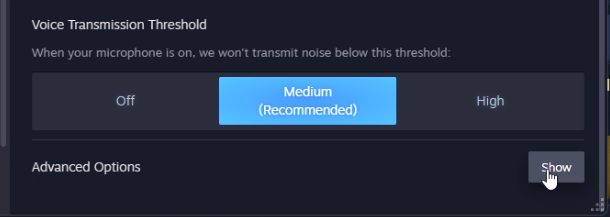
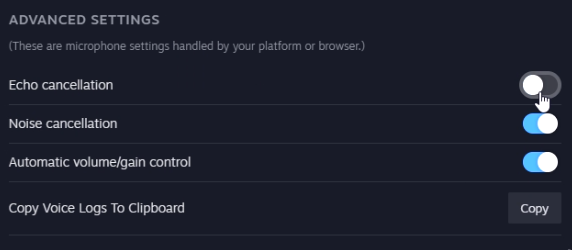
Și încearcă să dezactivezi „Anularea ecoului” sau „Anularea zgomotului”