
Puede transmitir su sesión a través de BoostCast (nuestra función de transmisión directa) o YouTube. La función solo está disponible en la versión del navegador del servicio en este momento, y puede encontrar una descripción detallada de cada uno a continuación:
BoostCast
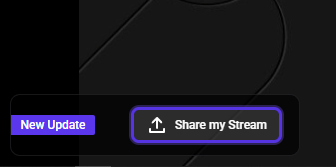
Haga clic en "Comparte mi transmisión!" botón.
Seleccione la opción "Via Boeroeroid" e inicie la transmisión.
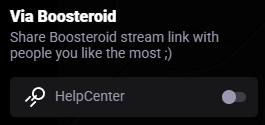
Podrá hacer clic en el botón Compartir para obtener un enlace para su transmisión. Otras personas pueden usar el enlace para ver su sesión directamente en su navegador.
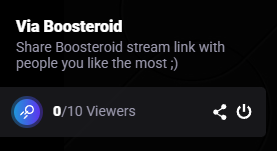
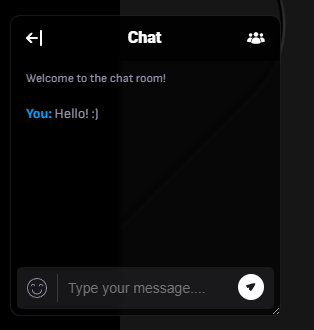
Además, en la esquina superior izquierda, tendrá un botón de acceso de chat, donde otras personas pueden publicar mensajes.
YouTube
Primero, debe verificar si ha activado la opción de transmisión en su canal de YouTube. Si no lo tiene, debe configurarlo primero. Tenga en cuenta que si activa la transmisión por primera vez, la activación demorará hasta 24 horas.
(Puede encontrar más información en las preguntas frecuentes de YouTube https://support.google.com/youtube/answer/2474026)
Después de eso, conecta tu canal de YouTube con tu cuenta de Boosteroid. Puedes hacerlo en la sección Streaming de tu perfil.
Una vez que haya vinculado su cuenta de YouTube, inicie cualquier juego y verá una ventana emergente con una oferta para transmitir su juego en la esquina inferior derecha de la superposición de la sesión.
Presione el botón 'Compartir mi transmisión' y podrá editar los detalles del video, como el título, la descripción y la visibilidad general de su transmisión.
Una vez que esté satisfecho con la configuración de los detalles del video, seleccione su canal de YouTube y presione el botón "Transmitir en vivo" para iniciar su transmisión.
Después de eso, verá que su sesión se está transmitiendo. Además, aparecerán dos nuevos botones. El primer botón copiará el enlace a su transmisión, mientras que el segundo lo finalizará.
Puede presionar el botón de reanudar para iniciar la transmisión nuevamente después de finalizarla.


