
Vous pouvez diffuser votre session via Boostcast (notre fonctionnalité de streaming directe) ou YouTube. La fonctionnalité n'est disponible que dans la version du navigateur du service en ce moment, et vous pouvez trouver une description détaillée de chacun ci-dessous:
BoostCast
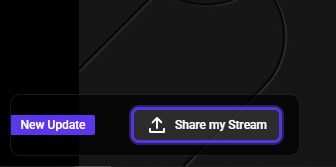
Cliquez sur le "Partagez mon flux!" bouton.
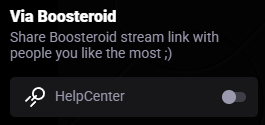
Sélectionnez l'option "via boosteroid" et démarrez le flux.
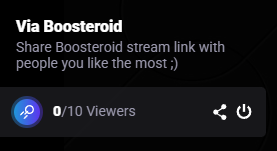
Vous pourrez cliquer sur le bouton Partager pour obtenir un lien pour votre flux. D'autres personnes peuvent utiliser le lien pour surveiller votre session dans leur navigateur.
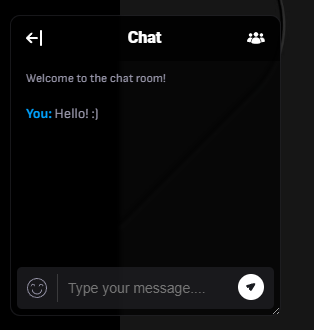
De plus, dans le coin supérieur gauche, vous aurez un bouton d'accès au chat, où d'autres personnes peuvent publier des messages.
YouTube
Tout d'abord, vous devez vérifier si vous avez activé l'option de diffusion en continu sur votre chaîne YouTube. Si vous ne l'avez pas, vous devez d'abord le configurer. Veuillez noter que si vous activez la diffusion en continu pour la première fois, l'activation peut prendre jusqu'à 24 heures.
(Vous pouvez trouver plus d'informations dans la FAQ YouTube https://support.google.com/youtube/answer/2474026)
Après cela, veuillez connecter votre chaîne YouTube à votre compte Boosteroid. Vous pouvez le faire dans la section Streaming de votre profil.
Une fois que vous avez lié votre compte YouTube, lancez n'importe quel jeu et vous verrez une fenêtre contextuelle avec une offre de diffusion de votre jeu dans le coin inférieur droit de la superposition de session.
Appuyez sur le bouton « Partager mon flux » et vous pourrez modifier les détails de la vidéo, tels que le titre, la description et la visibilité générale de votre flux.
Une fois que vous êtes satisfait de la configuration des détails de la vidéo, sélectionnez votre chaîne YouTube et appuyez sur le bouton "Go Live" pour démarrer votre flux.
Après cela, vous verrez que votre session est diffusée. De plus, deux nouveaux boutons apparaîtront. Le premier bouton copiera le lien vers votre flux, tandis que le second le terminera.
Vous pouvez appuyer sur le bouton de reprise pour redémarrer le flux après avoir terminé votre flux.


