
Puoi trasmettere in streaming la tua sessione tramite Boostcast (la nostra funzione di streaming diretto) o YouTube. La funzione è disponibile solo nella versione browser del servizio al momento e puoi trovare una descrizione dettagliata di ciascuno di seguito:
BoostCast
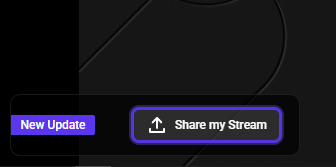
Fai clic su "Condividi il mio streaming!" pulsante.
Seleziona l'opzione "tramite boostroide" e avvia il flusso.
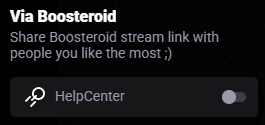
Sarai in grado di fare clic sul pulsante Condividi per ottenere un collegamento per il tuo flusso. Altre persone possono usare il link per guardare la tua sessione nel proprio browser.
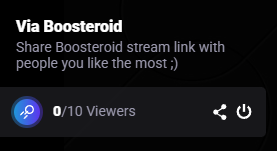
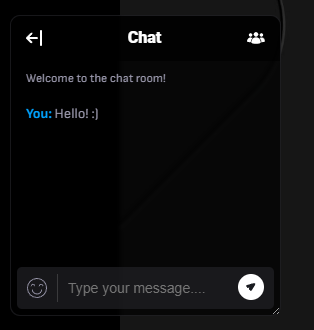
Inoltre, nell'angolo in alto a sinistra, avrai un pulsante di accesso alla chat, in cui altre persone possono pubblicare messaggi.
YouTube
Innanzitutto, devi verificare se hai attivato l'opzione di streaming sul tuo canale YouTube. Se non ce l'hai, devi prima configurarlo. Tieni presente che se attivi lo streaming per la prima volta, sono necessarie fino a 24 ore per l'attivazione.
(Puoi trovare maggiori informazioni nelle FAQ di YouTube https://support.google.com/youtube/answer/2474026)
Successivamente, collega il tuo canale YouTube con il tuo account Boosteroid. Puoi farlo nella sezione Streaming del tuo profilo.
Dopo aver collegato il tuo account YouTube, avvia qualsiasi gioco e vedrai un pop-up con un'offerta per lo streaming del tuo gioco nell'angolo in basso a destra della sovrapposizione della sessione.
Premi il pulsante "Condividi il mio stream" e sarai in grado di modificare i dettagli del video, come il titolo, la descrizione e la visibilità generale del tuo stream.
Una volta che sei soddisfatto della configurazione dei dettagli del video, seleziona il tuo canale YouTube e premi il pulsante "Go Live" per avviare il tuo streaming.
Successivamente, vedrai che la tua sessione è in onda. Inoltre, appariranno due nuovi pulsanti. Il primo pulsante copierà il collegamento al tuo stream, mentre il secondo lo terminerà.
Puoi premere il pulsante Riprendi per riavviare lo streaming dopo averlo terminato.


