
Ви можете передавати сеанс через Boostcast (наша функція прямої потоки) або YouTube. Ця функція доступна лише у браузерній версії Сервісу на даний момент, і ви можете знайти детальний опис кожного нижче:
Boostcast
Клацніть на "Share my Stream".
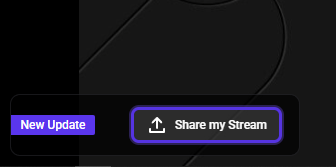
Виберіть параметр "через Boosteroid" та запустіть стрім.
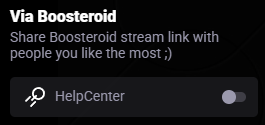
Ви зможете натиснути кнопку Поділитися, щоб отримати посилання для вашого потоку. Інші люди можуть використовувати посилання для перегляду вашого сеансу прямо у своєму браузері.
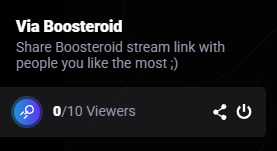
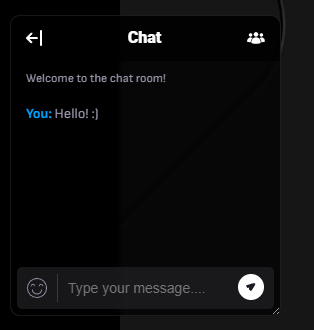
Також у верхньому лівому куті у вас буде кнопка доступу до чату, де інші люди можуть розміщувати повідомлення.
Youtube
Спочатку вам потрібно перевірити, чи ви ввімкнули опцію потокового передавання на своєму каналі YouTube. Якщо у вас її немає, тоді функцію потрібно налаштувати. Будь ласка, зверніть увагу, що якщо ви вмикаєте потокове передавання вперше, для активації знадобиться до 24 годин.
(Додаткову інформацію можна знайти в поширених запитаннях YouTube https://support.google.com/youtube/answer/2474026)
Після цього підключіть свій канал YouTube до свого облікового запису Boosteroid. Це можна зробити в розділі «Стрімінг» вашого профілю.
Після того, як ви пов’яжете свій обліковий запис YouTube, запустіть будь-яку гру, і ви побачите спливаюче вікно з пропозицією транслювати свою гру в нижньому правому куті оверлею сеансу.
Натисніть кнопку «Поділитися моєю трансляцією», і ви зможете редагувати деталі відео, як-от назву, опис і загальну видимість вашої трансляції.
Коли ви задоволені конфігурацією відео, виберіть свій канал YouTube і натисніть кнопку «Go Live», щоб почати трансляцію.
Після цього ви побачите, що ваш сеанс транслюється. Також з’являться дві нові кнопки. Перша кнопка скопіює посилання на вашу трансляцію, а друга завершить її.
Ви можете натиснути кнопку продовжити, щоб розпочати трансляцію знову після її завершення.


