Ważne informacje:
Mikrofon nie jest obsługiwany w aplikacjach na telewizory.
Aplikacja na Android TV w pełni obsługuje klawiaturę i mysz. Na telewizorach Samsung obsługiwana jest tylko klawiatura: działa w oknie logowania, ale stabilne działanie w trakcie sesji nie jest gwarantowane. Obsługa klawiatury i myszy na innych modelach telewizorów jest w przygotowaniu.
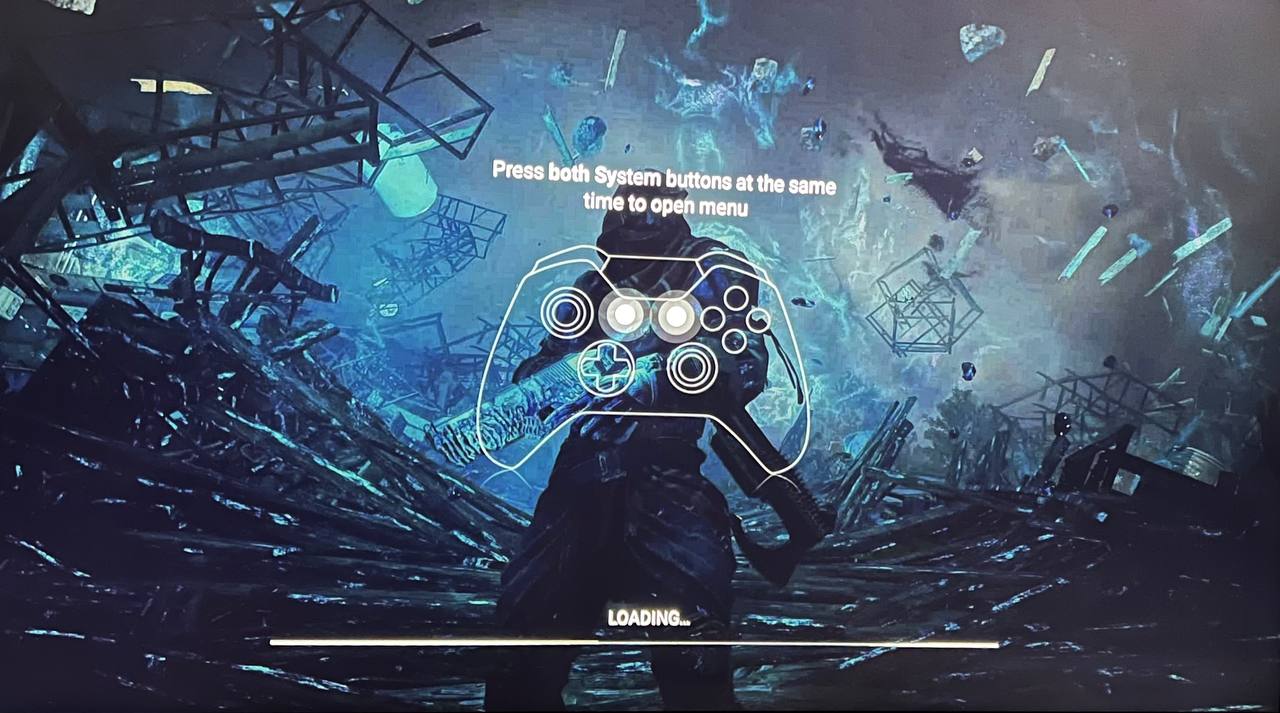
Jeśli przycisk A na kontrolerze nie działa w grach, otwórz nakładkę transmisji (naciśnij dwa przyciski systemowe na kontrolerze) i wyłącz sterowanie kursorem, odznaczając pole w lewym dolnym rogu. Zobacz zrzut ekranu.
Jeśli obraz transmisji jest zniekształcony, spróbuj przełączyć telewizor na rozdzielczość zakończoną literą „i” – na przykład z 1080p na 1080i.
Aplikacja na Fire TV Stick. Obecnie obsługiwane są tylko Amazon Fire TV Stick 4K i Fire TV Stick 4K Max. Pracujemy nad obsługą innych modeli Fire TV Stick.
Aby grać na telewizorze, korzystaj z naszej aplikacji. Nie gwarantujemy działania usługi w przeglądarce telewizora – w większości przypadków sesja się nie uruchomi.
Właściciele Android TV mogą pobrać aplikację z Google Play. Na telewizory LG jest dostępna w LG Content Store. Aplikacja na Fire TV Stick jest dostępna na Amazonie. Na innych obsługiwanych telewizorach szukaj naszej aplikacji w sklepie z aplikacjami telewizora. Jeśli jej nie znajdziesz, Twój telewizor najprawdopodobniej nie obsługuje naszej usługi.
Jak zacząć korzystać z Boosteroid
Po zainstalowaniu otwórz aplikację. Zobaczysz ekran powitalny:

Zalecamy logowanie za pomocą kodu QR – to najprostszy sposób. Zeskanuj kod QR smartfonem:

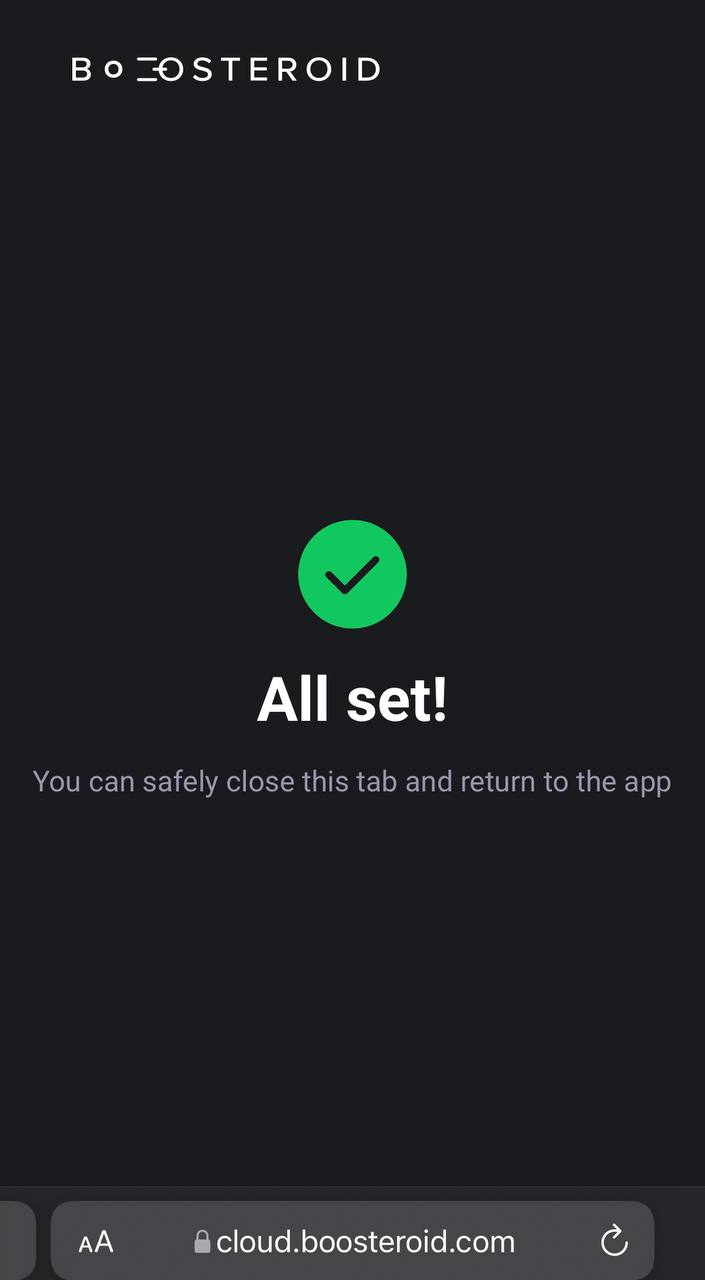
Następnie zostaniesz automatycznie zalogowany w aplikacji przez przeglądarkę telefonu:

Wybierz grę, w którą chcesz zagrać:
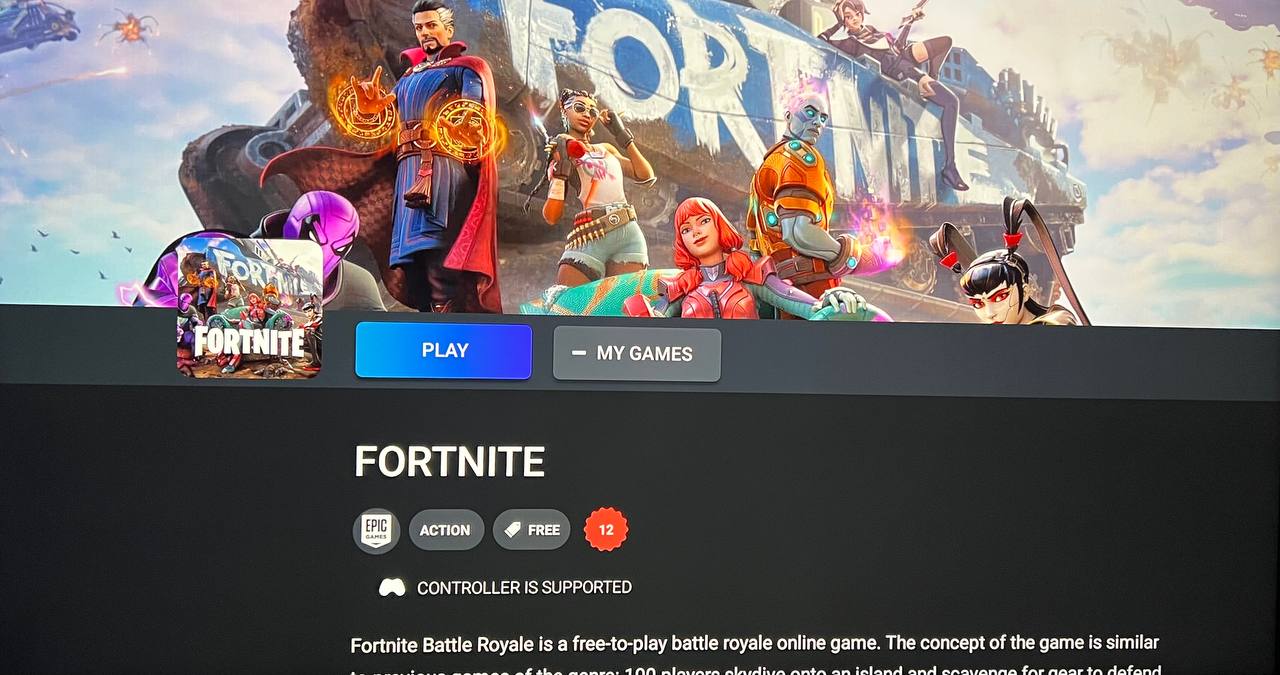
Jeśli kontroler jest już podłączony, możesz od razu zacząć grać.
Jeśli nie masz kontrolera, możesz skorzystać z aplikacji Boosteroid Gamepad:
Uwaga: podczas gry w aplikacji Boosteroid na telewizor nie można sterować kursorem telewizora.