
Zunächst empfehlen wir zu überprüfen, ob Ihr Gamepad offiziell unterstützt wird:
Wenn Ihr Gamepad auf der Liste steht, empfehlen wir die folgenden Optionen, um das Problem zu beheben:
Installieren Sie die Anwendung neu.
Schließen Sie Dampf auf Ihrem Gerät (über Systemfach).
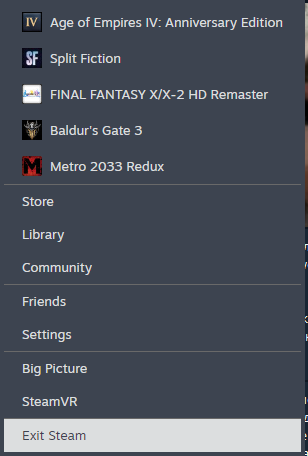
Versuchen Sie, die Dampfeingabe zu deaktivieren/zu aktivieren.
Sie müssen dies in einer Boosteroid -Sitzung tun, nicht auf Ihrem lokalen Gerät.
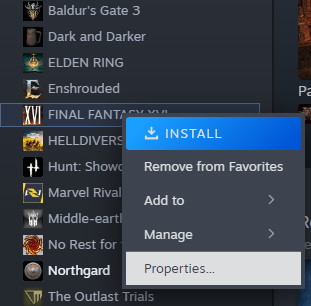
Klicken Sie mit der rechten Maustaste auf ein Spiel in Ihre Steam Library -> Eigenschaften
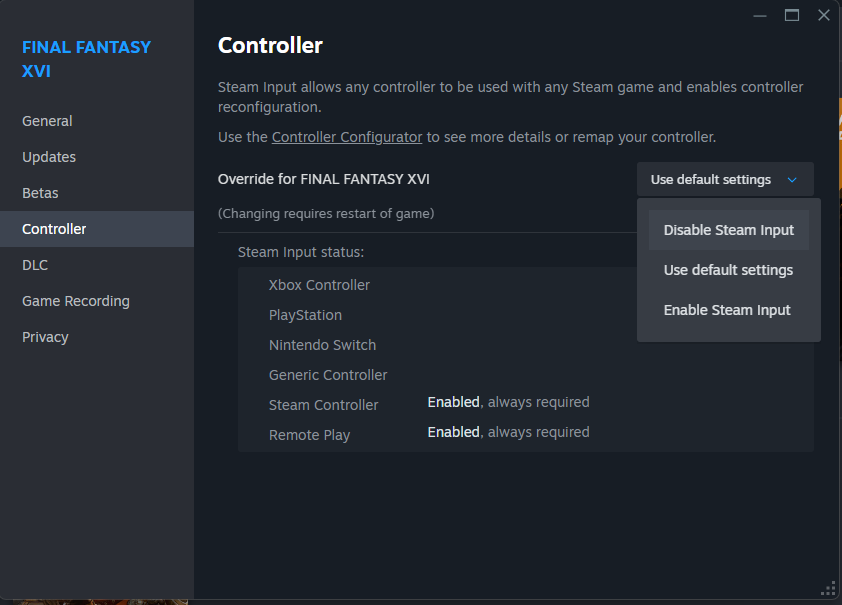
Gehen Sie zum "Controller" -Panel und deaktivieren/aktivieren Sie die Dampfeingabe von dort.
Versuchen Sie eine andere Methode, um das Gamepad zu verbinden.
Wir empfehlen, die Bluetooth- und Kabelverbindung zu überprüfen (für Xbox 360 GamePad ist nur eine verkabelte Verbindung verfügbar).
Versuchen Sie, den Xbox 360 Gamepad -Emulator zu verwenden.
Zum Beispiel DS4Windows für Windows oder Shockemu für macOS.
Verbinden Sie das Gamepad erneut/starten Sie die Sitzung neu.
Versuchen Sie, die Gamepad -Tasten innerhalb der Sitzung zu drücken, bevor Sie das Spiel starten. Sie sollten hören, wie ein neues Gerät angeschlossen wird, sobald der Remote -Gaming -Desktop Ihr Gamepad erkennt.
Einige Spiele können das Gamepad erst erkennen, nachdem sie die Tasten im Spiel gedrückt haben.
Überprüfen Sie, ob Ihr Gamepad mindestens 50%berechnet wird.
Testen Sie das Gamepad in einem Browser oder in unserer App.
Wenn Ihr Gamepad eine Bluetooth -Verbindung verwendet, empfehlen wir, die Liste der gepaarten Geräte zu löschen.
Aktualisieren Sie die Firmware Ihres GamePad.