
Prima di tutto, ti consigliamo di controllare se il tuo gamepad è ufficialmente supportato:
Se il tuo gamepad è nell'elenco, consigliamo le seguenti opzioni per risolvere il problema:
Reinstallare l'applicazione.
Chiudi il vapore sul dispositivo (tramite il vassoio di sistema).
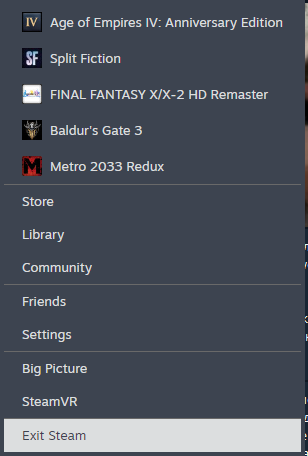
Prova a disabilitare/abilitare l'input del vapore.
Devi farlo all'interno di una sessione di boostroide, non sul tuo dispositivo locale.
Fare clic con il pulsante destro del mouse su un gioco nella tua libreria Steam -> Proprietà
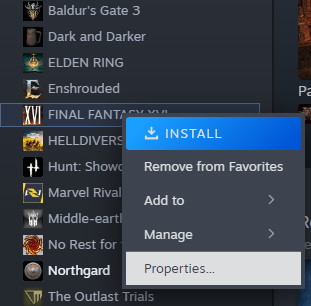
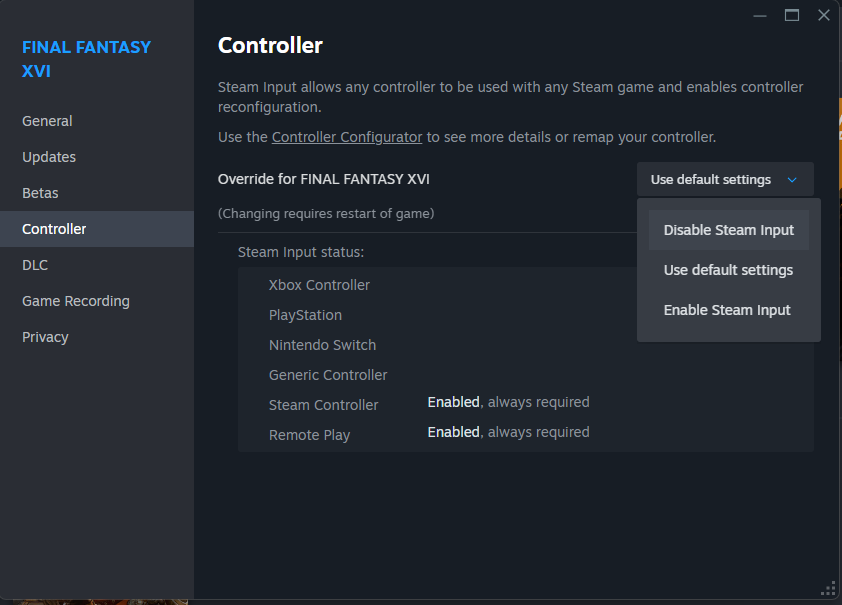
Vai al pannello "controller" e disabilita/abilita l'input di vapore da lì.
Prova un altro metodo per collegare il gamepad.
Si consiglia di controllare la connessione Bluetooth e cablata (per Xbox 360 GamePad, è disponibile solo una connessione cablata).
Prova a utilizzare l'emulatore di gamepad Xbox 360.
Ad esempio, DS4Windows per Windows o Shockemu per macOS.
Ricollegare il gamepad/riavvia la sessione.
Prova a premere i pulsanti GamePad all'interno della sessione prima di avviare il gioco. Dovresti sentire il suono di un nuovo dispositivo connesso una volta che il desktop da gioco remoto riconosce il tuo gamepad.
Alcuni giochi possono riconoscere il gamepad solo dopo aver premuto i pulsanti all'interno del gioco.
Controlla se il tuo gamepad viene addebitato almeno il 50%.
Prova il gamepad in un browser o nella nostra app.
Se il tuo gamepad utilizza una connessione Bluetooth, ti consigliamo di provare a cancellare l'elenco dei dispositivi accoppiati.
Prova ad aggiornare il firmware del tuo gamepad.