
Перш за все, ми рекомендуємо перевірити, чи офіційно підтримується ваш геймпад:
Якщо ваш геймпад у списку, ми рекомендуємо наступні параметри для вирішення проблеми:
Перевстановити додаток.
Закрийте пар на своєму пристрої (через системний лоток).
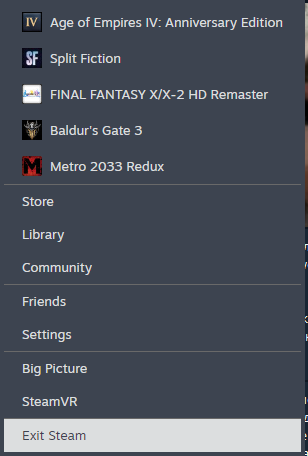
Спробуйте відключити/включити вхід пари.
Вам потрібно зробити це всередині бустероїдного сеансу, а не на місцевому пристрої.
Клацніть правою кнопкою миші гру у вашій бібліотеці Steam -> Властивості
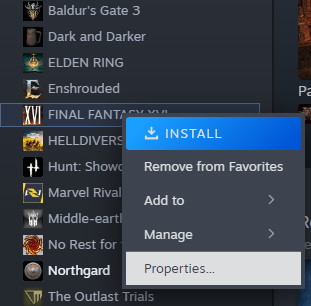
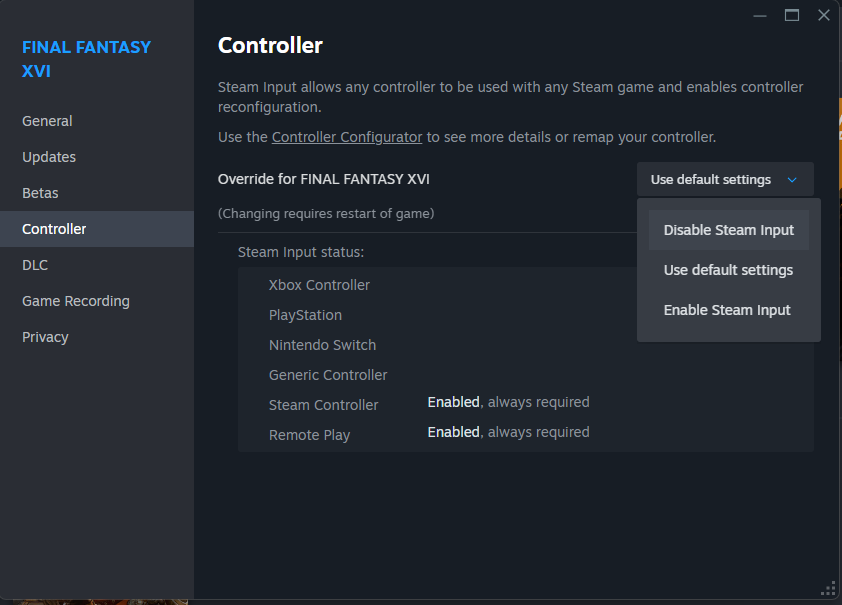
Перейдіть на панель "контролера" та вимкніть/увімкніть вхід пари звідти.
Спробуйте ще один метод підключення GamePad.
Ми рекомендуємо перевірити Bluetooth та провідне з'єднання (для Xbox 360 Gamepad доступне лише дротове з'єднання).
Спробуйте використовувати емулятор xbox 360 Gamepad.
Наприклад, DS4Windows для Windows або Shockemu для MacOS.
Повторно підключіть геймпад/перезапустіть сеанс.
Спробуйте натиснути кнопки Gamepad всередині сеансу перед запуском гри. Ви повинні почути, як звук нового пристрою підключений, як тільки віддалений ігровий робочий стіл розпізнає ваш геймпад.
Деякі ігри можуть розпізнати геймпад лише після натискання кнопок всередині гри.
Перевірте, чи стягується ваш геймпад щонайменше 50%.
Перевірте геймпад у браузері чи нашому додатку.
Якщо ваш геймпад використовує підключення Bluetooth, рекомендуємо спробувати очистити список парних пристроїв.
Спробуйте оновити прошивку вашого Gamepad.