
În primul rând, vă recomandăm să verificați dacă jocul dvs. este acceptat oficial:
Dacă gamepad -ul dvs. este pe listă, vă recomandăm următoarele opțiuni pentru a remedia problema:
Reinstalați aplicația.
Închideți Steam pe dispozitivul dvs. (prin intermediul tăvii de sistem).
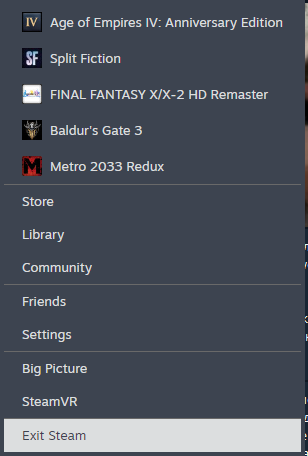
Încercați să dezactivați/să activați intrarea cu abur.
Trebuie să faceți acest lucru într -o sesiune de boosteroid, nu pe dispozitivul local.
Faceți clic dreapta pe un joc din biblioteca dvs. Steam -> Proprietăți
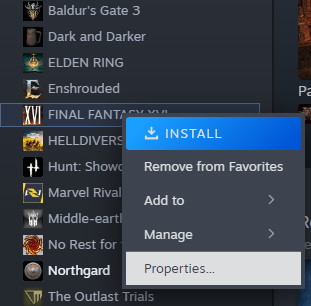
Accesați panoul „Controller” și dezactivați/activați intrarea cu aburi de acolo.
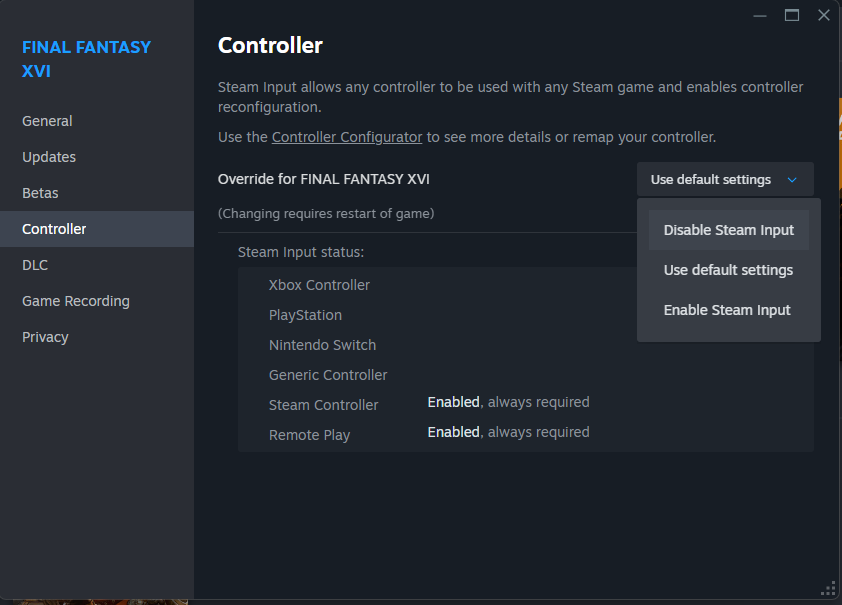
Încercați o altă metodă de conectare a gamepadului.
Vă recomandăm să verificați conexiunea Bluetooth și Wired (pentru Xbox 360 Gamepad, este disponibilă doar conexiunea cu fir).
Încercați să utilizați emulatorul Gamepad Xbox 360.
De exemplu, DS4windows pentru Windows sau Shockemu pentru macOS.
Reconectați gamepad -ul/reporniți sesiunea.
Încercați să apăsați butoanele GamePad în cadrul sesiunii înainte de a lansa jocul. Ar trebui să auziți sunetul unui nou dispozitiv conectat odată ce desktopul de jocuri la distanță vă recunoaște gamepad -ul.
Unele jocuri pot recunoaște gamepad -ul numai după apăsarea butoanelor din interiorul jocului.
Verificați dacă gamepad -ul dvs. este taxat cu cel puțin 50%.
Testați gamepad -ul într -un browser sau aplicația noastră.
Dacă gamepad -ul dvs. folosește o conexiune Bluetooth, vă recomandăm să încercați să ștergeți lista de dispozitive pereche.
Încercați să actualizați firmware -ul gamepadului dvs.