
Прежде всего, мы рекомендуем проверить, если ваш геймпад официально поддерживается:
Если ваш геймпад находится в списке, мы рекомендуем следующие параметры, чтобы решить проблему:
Переустановить приложение.
Закройте пар на вашем устройстве (через системный поднос).
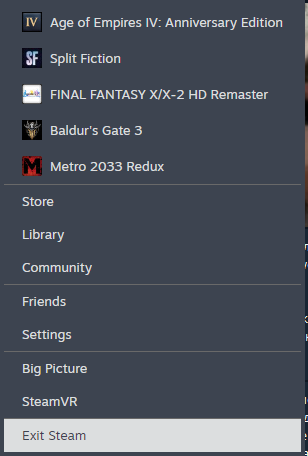
Попробуйте отключить/включить ввод Steam.
Вы должны сделать это внутри сеанса буостероида, а не на местном устройстве.
Щелкните правой кнопкой мыши игру в вашей библиотеке Steam -> Свойства
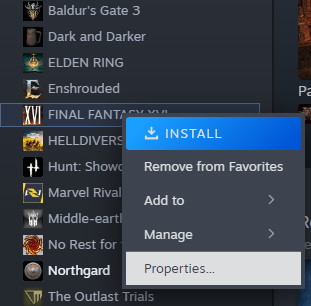
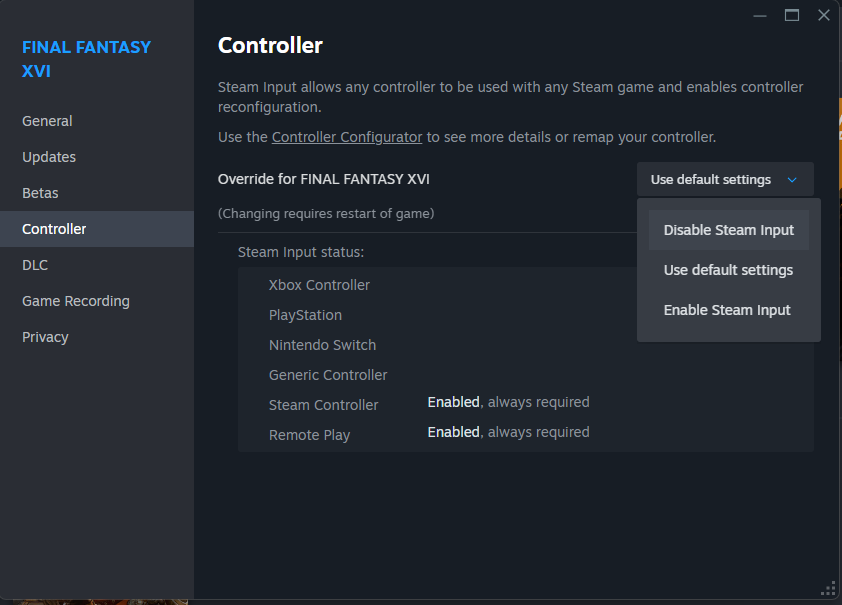
Перейдите на панель «Контроллер» и отключите/включите вход Steam оттуда.
Попробуйте еще один метод подключения геймпада.
Мы рекомендуем проверить Bluetooth и проводное соединение (для xbox 360 GamePad доступно только проводное соединение).
Попробуйте использовать эмулятор геймпада Xbox 360.
Например, DS4Windows для Windows или Shockemu для macOS.
Воссоедините геймпад/перезапустите сеанс.
Попробуйте нажать кнопки GamePad внутри сеанса перед запуском игры. Вы должны услышать звук нового устройства подключенного после того, как удаленный игровой рабочий стол узнает ваш геймпад.
Некоторые игры могут распознавать геймпад только после нажатия кнопок внутри игры.
Проверьте, взимается ли ваш геймпад не менее 50%.
Проверьте геймпад в браузере или в нашем приложении.
Если ваш GamePad использует соединение Bluetooth, мы рекомендуем попытаться очистить список парных устройств.
Попробуйте обновить прошивку вашего геймпада.