
Tout d'abord, nous vous recommandons de vérifier si votre GamePad est officiellement soutenue:
Si votre GamePad est sur la liste, nous recommandons les options suivantes pour résoudre le problème:
Réinstaller l'application.
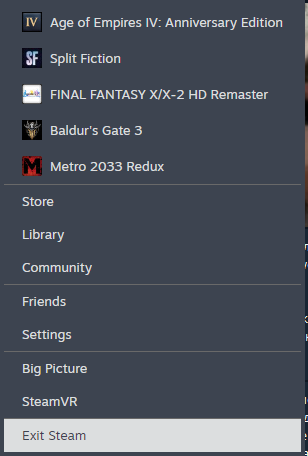
Fermez la vapeur sur votre appareil (via le plateau système).
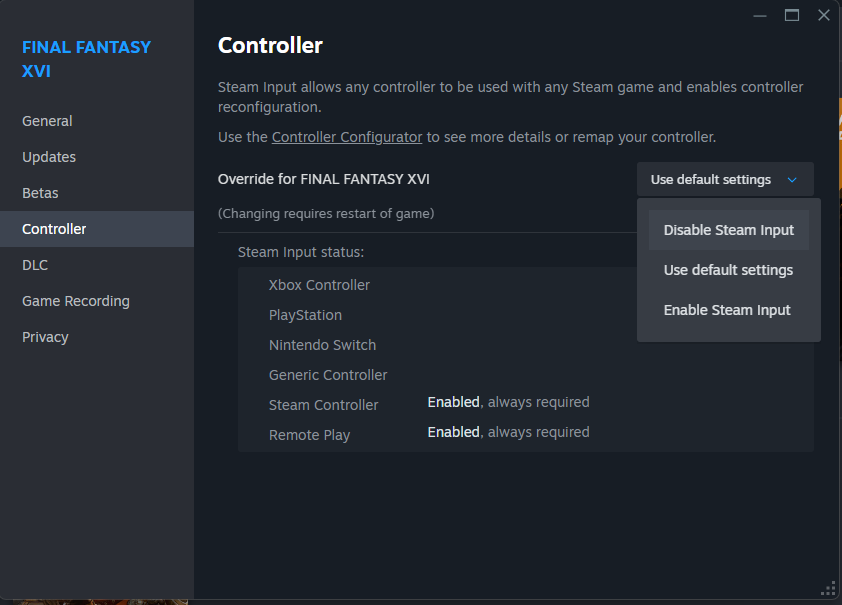
Essayez de désactiver / d'activer l'entrée de vapeur.
Vous devez le faire dans une session Boosteroïd, pas sur votre appareil local.
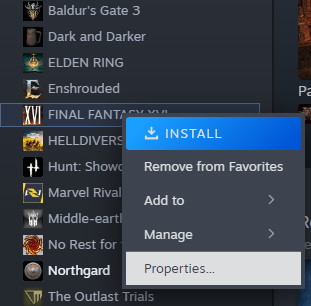
Cliquez avec le bouton droit sur un jeu dans votre bibliothèque Steam -> Propriétés
Accédez au panneau «Contrôleur» et désactivez / activez l'entrée de vapeur à partir de là.
Essayez une autre méthode de connexion du GamePad.
Nous vous recommandons de vérifier la connexion Bluetooth et Wired (pour le GamePad Xbox 360, seule la connexion câblée est disponible).
Essayez d'utiliser l'émulateur Xbox 360 GamePad.
Par exemple, DS4Windows pour Windows ou ShockEMU pour macOS.
Reconnectez le GamePad / Redémarrez la session.
Essayez d'appuyer sur les boutons GamePad à l'intérieur de la session avant de lancer le jeu. Vous devriez entendre le son d'un nouvel appareil connecté une fois que le bureau de jeu distant reconnaît votre manette de jeu.
Certains jeux ne peuvent reconnaître le GamePad qu'après avoir appuyé sur les boutons à l'intérieur du jeu.
Vérifiez si votre GamePad est facturée au moins 50%.
Testez le GamePad dans un navigateur ou notre application.
Si votre GamePad utilise une connexion Bluetooth, nous vous recommandons d'essayer d'effacer la liste des appareils appariés.
Essayez de mettre à jour le firmware de votre manette de jeu.