
När det är möjligt använder Boosteroid molnsparningar (molnsynkronisering) från spelplattformar som Steam och EA app. För att det ska fungera måste du avsluta spelet på rätt sätt: avsluta det med spelets egen avslutningsknapp, vänta tills skrivbordet visas och avsluta först därefter sessionen.
I startprogrammen Steam, Epic Games och EA app ska du kontrollera att molnsynkronisering är aktiverad (det är den oftast som standard). Den här videon visar hur du aktiverar molnsparningar för ett visst spel:
Alla detaljer om Steam Cloud-sparningar finns i en separat artikel.
Så startar du synkroniseringen manuellt
Steam: klicka på molnknappen innan du startar spelet från biblioteket.

Epic Games: när du har stängt spelet går du till biblioteket och letar upp spelet du vill synkronisera. Klicka på de tre punkterna under spelikonen, välj Manage (”Hantera”) och sedan den åtgärd du behöver.
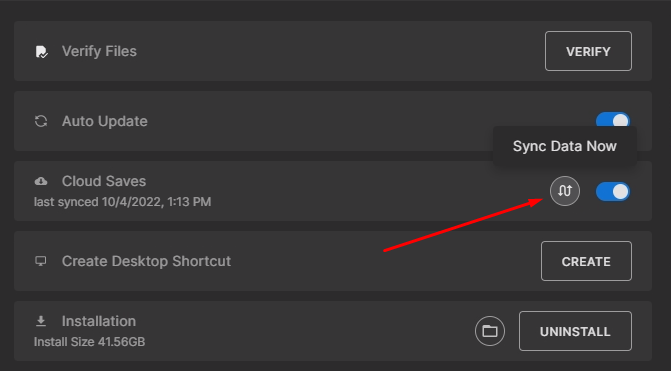
Om Cloud Sync Conflict (”Synkroniseringskonflikt”) visas ska du alltid välja det första alternativet, Download to this machine (”Ladda ned till den här datorn”), oavsett vilken sparning som är markerad som nyare.

Alla spel har inte stöd för molnsynkronisering. Till exempel saknar demo- och testversioner stöd för det.
För spel utan stöd för molnsparningar sparar Boosteroid själv dina speldata och återställer dem i början av nästa session.