
Tam, gdzie to możliwe, Boosteroid korzysta z zapisów w chmurze (synchronizacji w chmurze) platform do gier, takich jak Steam i EA app. Aby to działało, musisz prawidłowo wyjść z gry: zamknij ją przyciskiem wyjścia w grze, poczekaj, aż pojawi się pulpit, i dopiero wtedy zakończ sesję.
W launcherach Steam, Epic Games i EA app upewnij się, że synchronizacja w chmurze jest włączona (zwykle jest domyślnie). Ten film pokazuje, jak włączyć zapisy w chmurze dla konkretnej gry:
Wszystkie szczegóły dotyczące zapisów Steam Cloud znajdziesz w osobnym artykule.
Jak ręcznie uruchomić synchronizację
Steam: przed uruchomieniem gry z biblioteki kliknij przycisk z chmurką.

Epic Games: po zamknięciu gry przejdź do biblioteki i znajdź grę, którą chcesz zsynchronizować. Kliknij trzy kropki pod ikoną gry, wybierz Manage („Zarządzaj”) i potrzebną akcję.
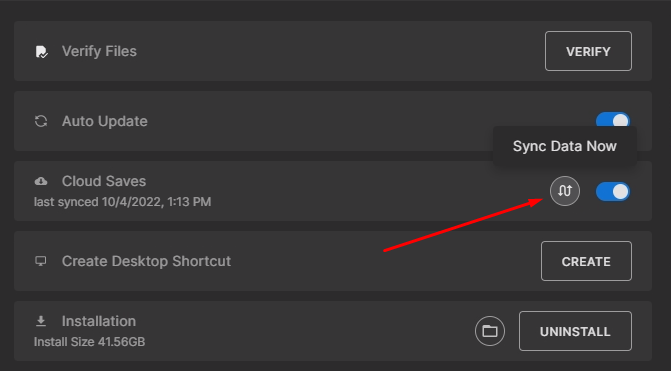
Jeśli pojawi się Cloud Sync Conflict („Konflikt synchronizacji”), zawsze wybieraj pierwszą opcję – Download to this machine („Pobierz na ten komputer”) – niezależnie od tego, który zapis jest oznaczony jako nowszy.

Nie wszystkie gry obsługują synchronizację w chmurze. Nie obsługują jej na przykład wersje demonstracyjne i próbne.
W przypadku gier bez obsługi zapisów w chmurze Boosteroid sam przechowuje Twoje dane gry i przywraca je na początku następnej sesji.