
Ahol lehetséges, a Boosteroid a játékplatformok (például a Steam és az EA app) felhőalapú mentéseit (felhőszinkronizálását) használja. Ahhoz, hogy ez működjön, megfelelően kell kilépnie a játékból: lépjen ki a játékon belüli kilépés gombbal, várja meg, amíg megjelenik az asztal, és csak ezután zárja be a munkamenetet.
A Steam, az Epic Games és az EA app launcherében ellenőrizze, hogy a felhőszinkronizálás be van-e kapcsolva (alapértelmezés szerint általában igen). Ez a videó bemutatja, hogyan kapcsolhatja be a felhőmentést egy adott játéknál:
A Steam Cloud mentésekkel kapcsolatos minden részletet egy külön cikkben talál.
A szinkronizálás kézi indítása
Steam: mielőtt elindítja a játékot a könyvtárból, kattintson a felhő gombra.

Epic Games: a játék bezárása után nyissa meg a könyvtárat, és keresse meg a szinkronizálni kívánt játékot. Kattintson a játék ikonja alatti három pontra, válassza a Manage („Kezelés”) lehetőséget, majd a kívánt műveletet.
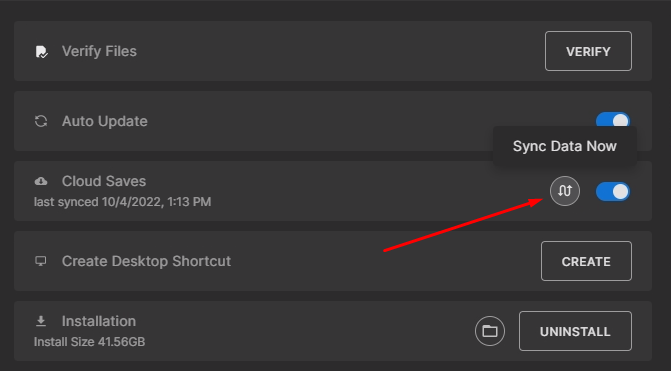
Ha Cloud Sync Conflict („Szinkronizálási ütközés”) jelenik meg, mindig az első lehetőséget válassza: Download to this machine („Letöltés erre a gépre”), függetlenül attól, melyik mentés van újabbként megjelölve.

Nem minden játék támogatja a felhőszinkronizálást. Például a demó- és próbaverziók nem támogatják.
Felhőmentést nem támogató játékoknál a Boosteroid maga tárolja a játékadatait, és a következő munkamenet elején visszaállítja őket.