
Wenn Sie eine unserer Desktop-Anwendungen starten, testet sie automatisch alle verfügbaren Decoder und verwendet denjenigen, der die besten Ergebnisse liefert. Dies können entweder Hardware- oder Software-Decoder sein. Sie können jedoch den Decoder unserer Desktop-Anwendungen manuell ändern, wenn Sie bei der Verwendung Probleme haben.
Windows-Anwendung
Wenn Sie unsere Windows-Anwendung verwenden, können Sie den Shortcut-Eigenschaften Tasten hinzufügen. Sie können jeweils nur eine Taste ausprobieren, und wenn die vorherige Taste nicht funktioniert, versuchen Sie stattdessen eine andere Taste.
Solche Tasten können auf Windows-Systemen verwendet werden:
-a (startet die Anwendung mit ANGLE Video Decoder)
-9 (startet die Anwendung unter Verwendung von DirectX 9)
-11 (startet die Anwendung unter Verwendung von DirectX 11)
-ar (Latest) (Startparameter für Intel-GPUs, um automatisch den Rendering-Mechanismus anstelle von OpenGL auszuwählen)
-opengl (Latest) (Startparameter, um die Verwendung von OpenGL für das Rendering zu erzwingen)
-t (deaktiviert die Minimierung der Anwendung in der Taskleiste)
-s (erzwingt Software-Beschleunigung für Ihr Gerät)
-h264 (erzwingt die Verwendung des h264-Codecs) Nur für die Stable-Version der App
-h265 (erzwingt die Verwendung des h265-Codecs) Nur für die Stable-Version der App
Klicken Sie mit der rechten Maustaste auf die Verknüpfung der Windows-Anwendung und öffnen Sie deren Eigenschaften.

Fügen Sie nach dem Anwendungspfad einen der Schlüssel zum Abschnitt Ziel hinzu. Es ist wichtig, zwischen dem Schlüssel und dem Pfad einen leeren Raum zu lassen. Sobald der Schlüssel hinzugefügt wurde, können Sie versuchen, die Anwendung erneut zu starten und prüfen, ob das Problem behoben wurde.

Wenn keiner der Schlüssel das Problem gelöst hat, wenden Sie sich bitte an unseren 24/7-Support-Chat, um weitere Hilfe zu erhalten.
Linux-Anwendung
Der Prozess des Hinzufügens von Schlüsseln zur Linux-Anwendung und die Menge der unterstützten Schlüssel sind leicht unterschiedlich.
Solche Schlüssel können auf Linux-Systemen verwendet werden:
-cuda (erzwingt die Verwendung des cuda-Videodecoders)
-vdpau (erzwingt die Verwendung des Videodecoders vdpau)
-vaapi (erzwingt die Verwendung des vaapi-Videodecoders)
-t (deaktiviert die Minimierung der Anwendung in der Taskleiste)
-s (erzwingt Software-Beschleunigung für Ihr Gerät)
-h264 (erzwingt die Verwendung des h264-Codecs) Nur für die Stable-Version der App
-h265 (erzwingt die Verwendung des h265-Codecs) Nur für die Stable-Version der App
Suchen Sie die „Terminal“-App im Menü und starten Sie sie.

Schreiben Sie diesen Befehl in Ihr Terminal oder fügen Sie ihn einfach ein, indem Sie mit der rechten Maustaste klicken und die Option "Einfügen" auswählen. Sobald der Befehl eingegeben ist, drücken Sie die „Enter“-Taste.
/opt/BoosteroidGamesS.R.L./bin/Boosteroid -sHinweis: Sie können den Schlüssel -s in einen der anderen unterstützten Schlüssel ändern.

Falls diese Empfehlung nicht funktioniert hat, wenden Sie sich bitte an unseren 24/7-Support-Chat, um weitere Hilfe zu erhalten.
MacOS
Die Anweisungen für die MacOS-Anwendung sind identisch mit denen für Linux.
Diese Schlüssel können auf MacOS-Systemen verwendet werden:
-h264 (erzwingt die Verwendung des h264-Codecs) Nur für die Stable-Version der App
-h265 (erzwingt die Verwendung des h265-Codecs) Nur für die Stable-Version der App
-t (deaktiviert die Minimierung der Anwendung in der Taskleiste)
-s (erzwingt Software-Beschleunigung für Ihr Gerät)
Klicken Sie mit der rechten Maustaste auf die Anwendung und wählen Sie die Option „Neues Terminal im Ordner“
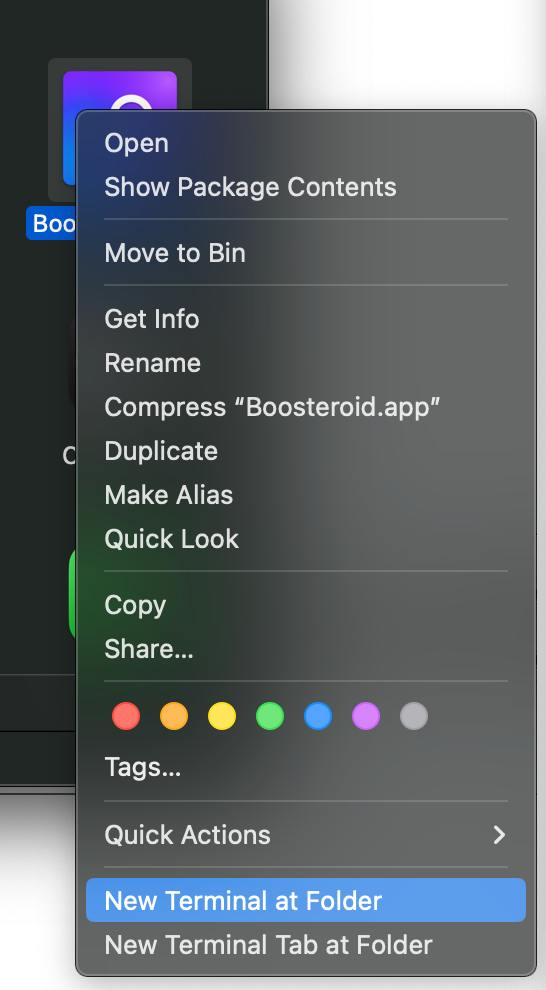
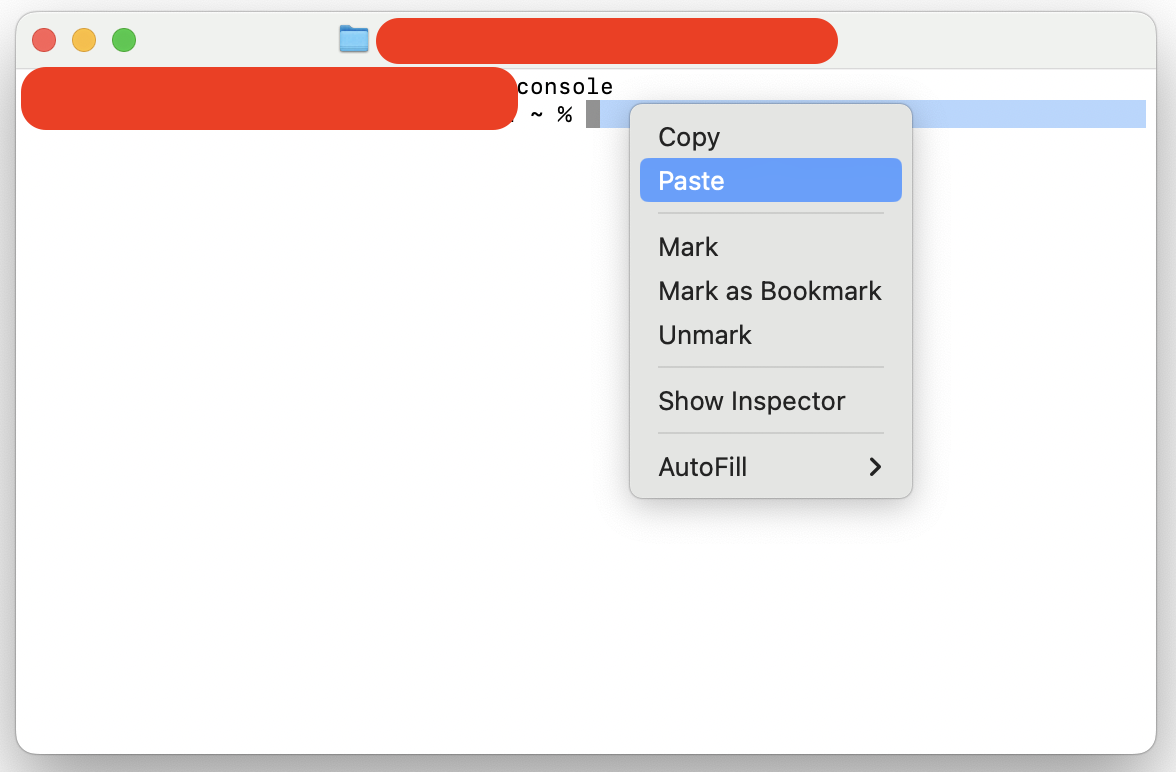
Schreiben Sie diese Befehle in Ihr Terminal oder fügen Sie einfach jeden einzelnen ein, indem Sie mit der rechten Maustaste klicken und die Option „Einfügen“ wählen. Sobald der Befehl eingegeben ist, drücken Sie die „Enter“-Taste, um ihn auszuführen.
cd ./Contents/MacOS/
./Boosteroid -s
Hinweis: Sie können die Taste -s durch eine der anderen unterstützten Tasten ersetzen.
Falls diese Empfehlung nicht funktioniert hat, wenden Sie sich bitte an unseren 24/7-Support-Chat, um weitere Hilfe zu erhalten.