
Ao iniciar, qualquer um dos nossos aplicativos para computador testa automaticamente todos os decodificadores disponíveis (por hardware e por software) e usa o que tiver melhor desempenho. Se tiver problemas com o aplicativo, você pode escolher o decodificador manualmente com parâmetros de inicialização.
Windows
No aplicativo para Windows, adicione o parâmetro nas propriedades do atalho. Teste um parâmetro por vez: se um não resolver, troque por outro.
Parâmetros disponíveis no Windows:
-a(inicia o aplicativo com o decodificador de vídeo ANGLE)-9(inicia o aplicativo com DirectX 9)-11(inicia o aplicativo com DirectX 11)-ar(Latest) (para GPUs Intel: escolhe automaticamente o mecanismo de renderização em vez do OpenGL)-opengl(Latest) (força o uso do OpenGL na renderização)-t(desativa a minimização do aplicativo para a bandeja do sistema)-s(força a decodificação por software)-h264(força o codec H.264) Somente versão Stable-h265(força o codec H.265) Somente versão Stable
Clique com o botão direito no atalho do Boosteroid e abra Propriedades;

No campo Destino, adicione o parâmetro depois do caminho do aplicativo, separado por um espaço. Depois, abra o aplicativo de novo e veja se o problema foi resolvido.

Se nenhum parâmetro ajudar, fale com nosso chat de suporte 24/7.
Linux
No Linux, os parâmetros são adicionados de outra forma, e a lista disponível é um pouco diferente.
Parâmetros disponíveis no Linux:
-cuda(força o decodificador de vídeo CUDA)-vdpau(força o decodificador de vídeo VDPAU)-vaapi(força o decodificador de vídeo VA-API)-t(desativa a minimização do aplicativo para a bandeja do sistema)-s(força a decodificação por software)-h264(força o codec H.264) Somente versão Stable-h265(força o codec H.265) Somente versão Stable
Abra o aplicativo Terminal pelo menu;

Digite ou cole o comando a seguir e pressione Enter:
/opt/BoosteroidGamesS.R.L./bin/Boosteroid -sVocê pode trocar
-spor qualquer outro parâmetro compatível.
Se nenhum parâmetro ajudar, fale com nosso chat de suporte 24/7.
macOS
No macOS, o processo é parecido com o do Linux.
Parâmetros disponíveis no macOS:
-h264(força o codec H.264) Somente versão Stable-h265(força o codec H.265) Somente versão Stable-t(desativa a minimização do aplicativo para a bandeja do sistema)-s(força a decodificação por software)
Clique com o botão direito no aplicativo Boosteroid e selecione Novo Terminal na Pasta;
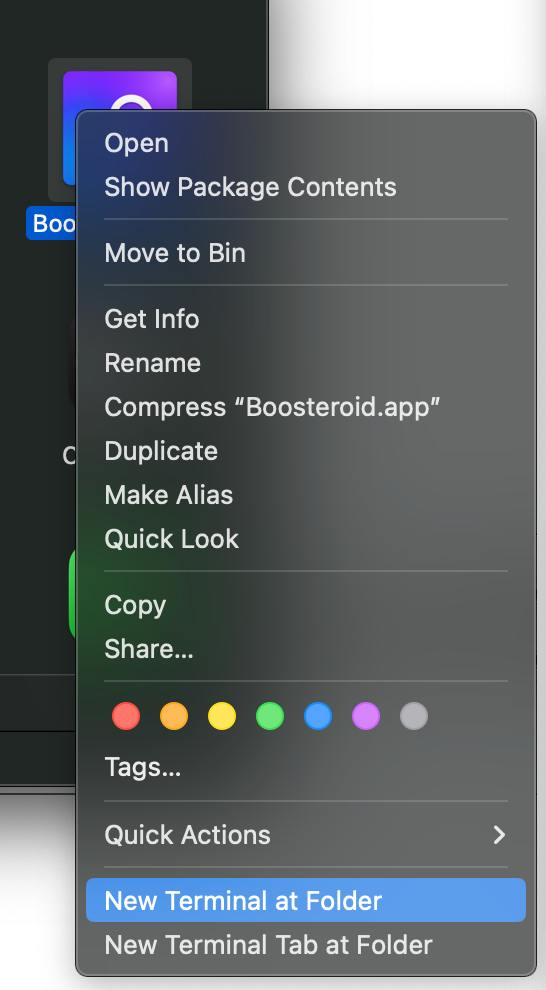
Digite ou cole os comandos a seguir e pressione Enter após cada um:
cd ./Contents/MacOS/
./Boosteroid -s
Você pode trocar
-spor qualquer outro parâmetro compatível.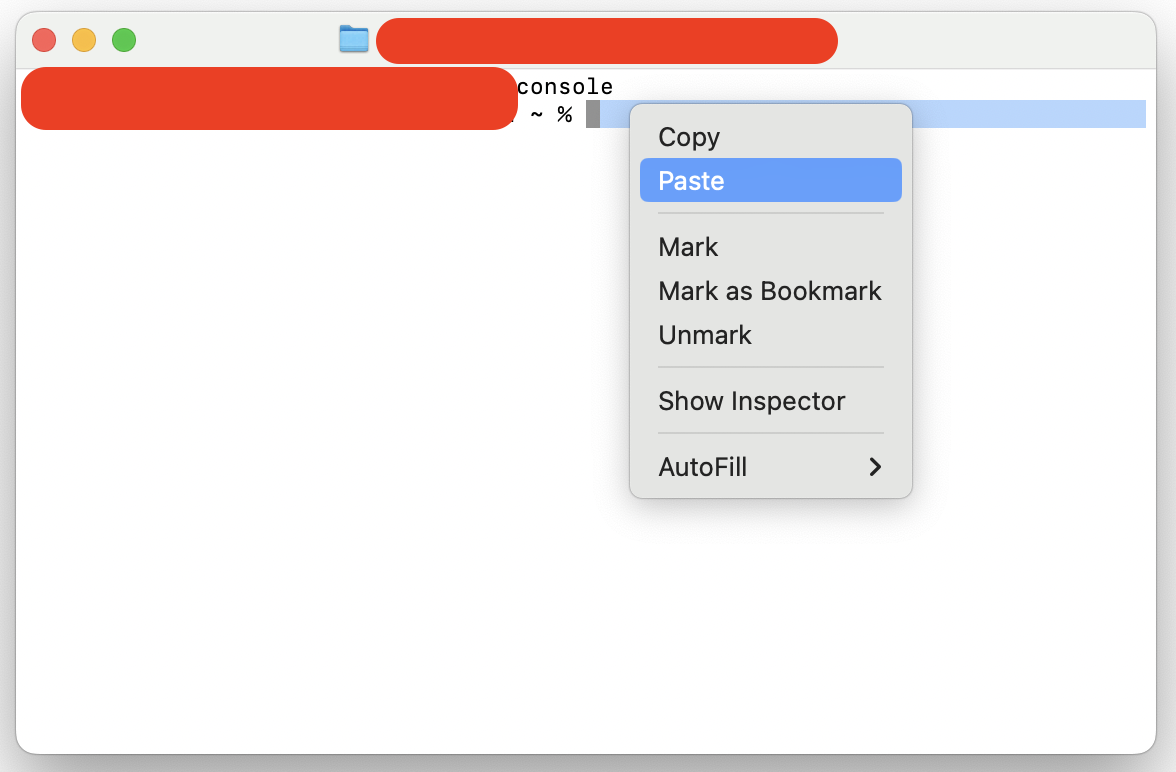
Se nenhum parâmetro ajudar, fale com nosso chat de suporte 24/7.