
При запуске любое наше приложение для ПК автоматически тестирует все доступные декодеры (аппаратные и программные) и выбирает тот, который работает лучше всего. Если с приложением возникли проблемы, декодер можно выбрать вручную с помощью параметров запуска (ключей).
Windows
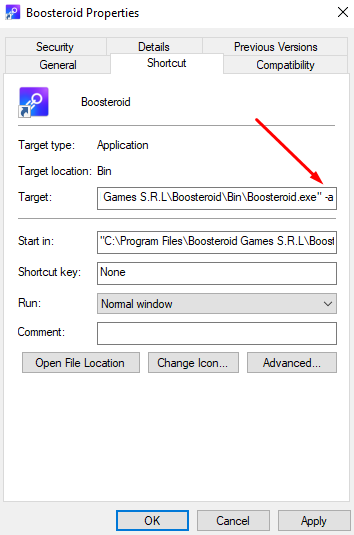
В приложении для Windows ключ добавляется в свойства ярлыка. Пробуйте по одному ключу: если один не помог, замените его другим.
Ключи для Windows:
-a(запуск приложения с видеодекодером ANGLE)-9(запуск приложения с DirectX 9)-11(запуск приложения с DirectX 11)-ar(Latest) (для видеокарт Intel: автоматический выбор механизма рендеринга вместо OpenGL)-opengl(Latest) (принудительное использование OpenGL для рендеринга)-t(отключает сворачивание приложения в системный трей)-s(принудительное программное декодирование)-h264(принудительное использование кодека H.264) Только для версии Stable-h265(принудительное использование кодека H.265) Только для версии Stable
Нажмите правой кнопкой мыши на ярлык Boosteroid и откройте «Свойства»;

В поле «Объект» добавьте ключ после пути к приложению через пробел. Затем снова запустите приложение и проверьте, решилась ли проблема.
Если ни один ключ не помог, напишите в наш круглосуточный чат поддержки.
Linux
В Linux ключи добавляются иначе, и набор поддерживаемых ключей немного отличается.
Ключи для Linux:
-cuda(принудительное использование видеодекодера CUDA)-vdpau(принудительное использование видеодекодера VDPAU)-vaapi(принудительное использование видеодекодера VA-API)-t(отключает сворачивание приложения в системный трей)-s(принудительное программное декодирование)-h264(принудительное использование кодека H.264) Только для версии Stable-h265(принудительное использование кодека H.265) Только для версии Stable
Откройте приложение «Терминал» из меню;

Введите или вставьте следующую команду и нажмите Enter:
/opt/BoosteroidGamesS.R.L./bin/Boosteroid -sВместо
-sможно указать любой другой поддерживаемый ключ.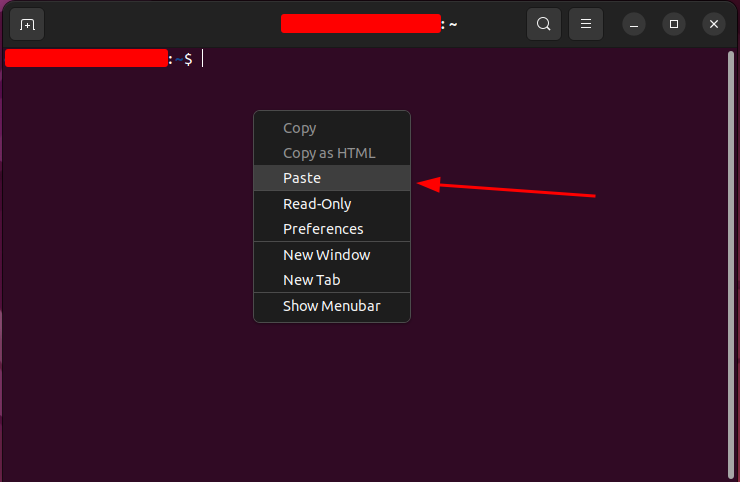
Если ни один ключ не помог, напишите в наш круглосуточный чат поддержки.
macOS
В macOS всё делается так же, как в Linux.
Ключи для macOS:
-h264(принудительное использование кодека H.264) Только для версии Stable-h265(принудительное использование кодека H.265) Только для версии Stable-t(отключает сворачивание приложения в системный трей)-s(принудительное программное декодирование)
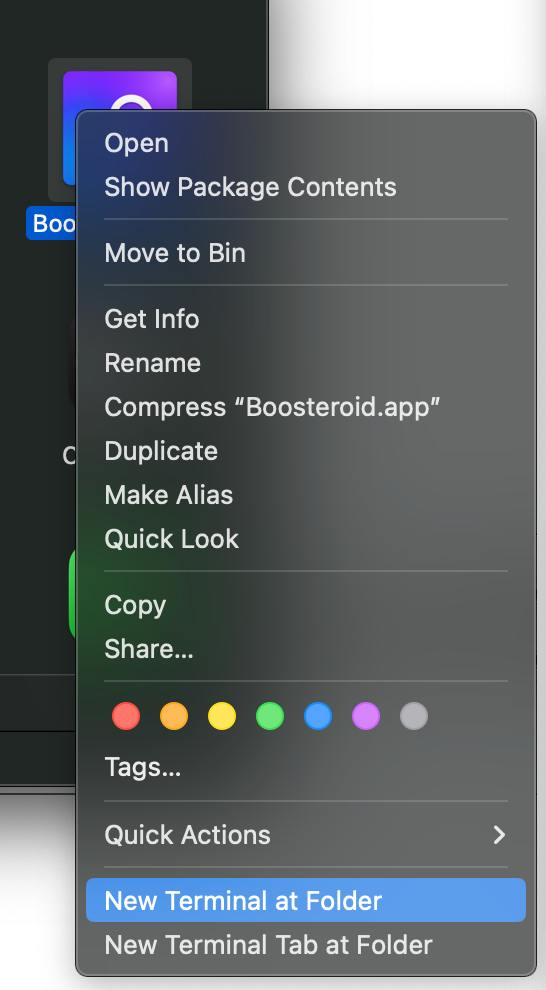
Нажмите правой кнопкой мыши на приложение Boosteroid и выберите «Новый терминал по адресу папки»;
Введите или вставьте следующие команды и нажимайте Enter после каждой:
cd ./Contents/MacOS/
./Boosteroid -s
Вместо
-sможно указать любой другой поддерживаемый ключ.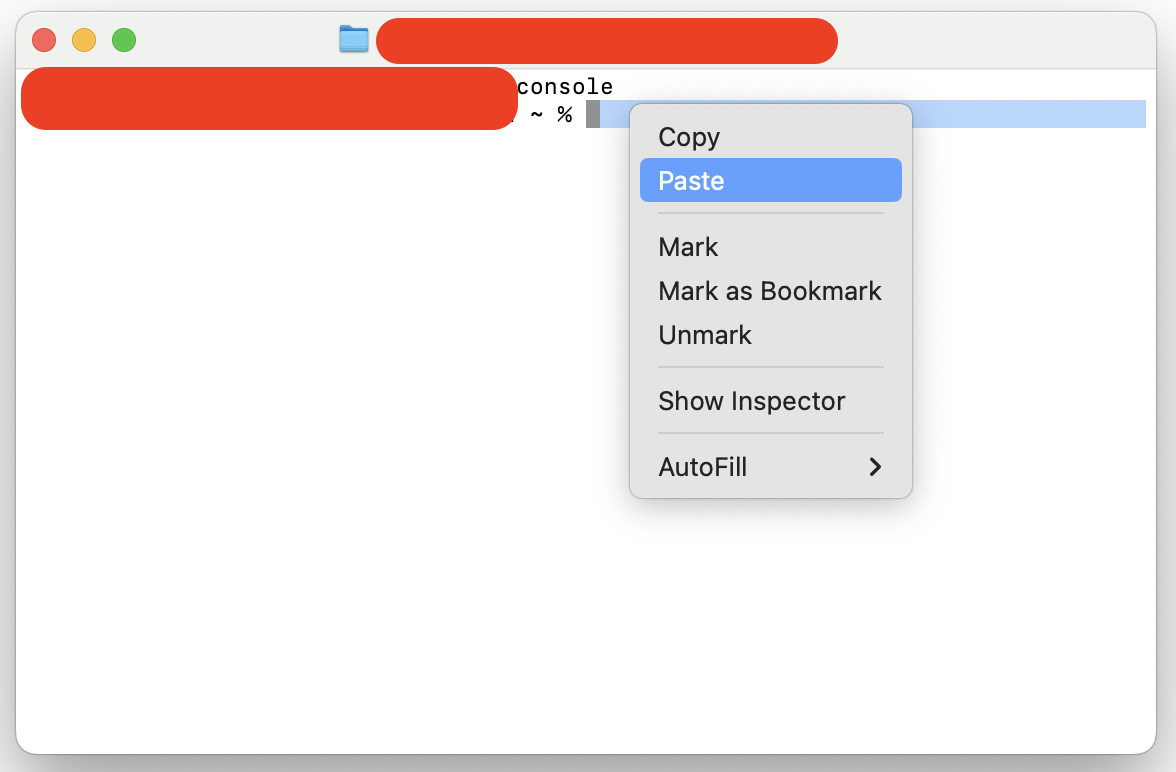
Если ни один ключ не помог, напишите в наш круглосуточный чат поддержки.