
Під час запуску будь-який наш застосунок для ПК автоматично тестує всі доступні декодери (апаратні та програмні) і вибирає той, що працює найкраще. Якщо із застосунком виникли проблеми, декодер можна вибрати вручну за допомогою параметрів запуску (ключів).
Windows
У застосунку для Windows ключ додається до властивостей ярлика. Пробуйте по одному ключу: якщо один не допоміг, замініть його іншим.
Ключі для Windows:
-a(запуск застосунку з відеодекодером ANGLE)-9(запуск застосунку з DirectX 9)-11(запуск застосунку з DirectX 11)-ar(Latest) (для відеокарт Intel: автоматичний вибір механізму рендерингу замість OpenGL)-opengl(Latest) (примусове використання OpenGL для рендерингу)-t(вимикає згортання застосунку в системний трей)-s(примусове програмне декодування)-h264(примусове використання кодека H.264) Лише для версії Stable-h265(примусове використання кодека H.265) Лише для версії Stable
Натисніть правою кнопкою миші на ярлик Boosteroid і відкрийте «Властивості»;
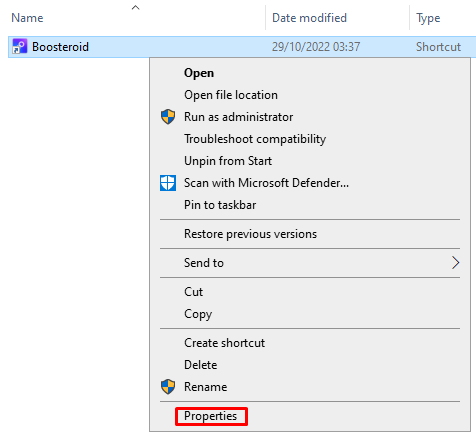
У полі «Об’єкт» додайте ключ після шляху до застосунку через пробіл. Потім знову запустіть застосунок і перевірте, чи зникла проблема.

Якщо жоден ключ не допоміг, напишіть до нашого цілодобового чату підтримки.
Linux
У Linux ключі додаються інакше, і набір підтримуваних ключів трохи відрізняється.
Ключі для Linux:
-cuda(примусове використання відеодекодера CUDA)-vdpau(примусове використання відеодекодера VDPAU)-vaapi(примусове використання відеодекодера VA-API)-t(вимикає згортання застосунку в системний трей)-s(примусове програмне декодування)-h264(примусове використання кодека H.264) Лише для версії Stable-h265(примусове використання кодека H.265) Лише для версії Stable
Відкрийте застосунок «Термінал» з меню;

Введіть або вставте таку команду й натисніть Enter:
/opt/BoosteroidGamesS.R.L./bin/Boosteroid -sЗамість
-sможна вказати будь-який інший підтримуваний ключ.
Якщо жоден ключ не допоміг, напишіть до нашого цілодобового чату підтримки.
macOS
У macOS усе робиться так само, як у Linux.
Ключі для macOS:
-h264(примусове використання кодека H.264) Лише для версії Stable-h265(примусове використання кодека H.265) Лише для версії Stable-t(вимикає згортання застосунку в системний трей)-s(примусове програмне декодування)
Натисніть правою кнопкою миші на застосунок Boosteroid і виберіть «Новий термінал за адресою папки»;
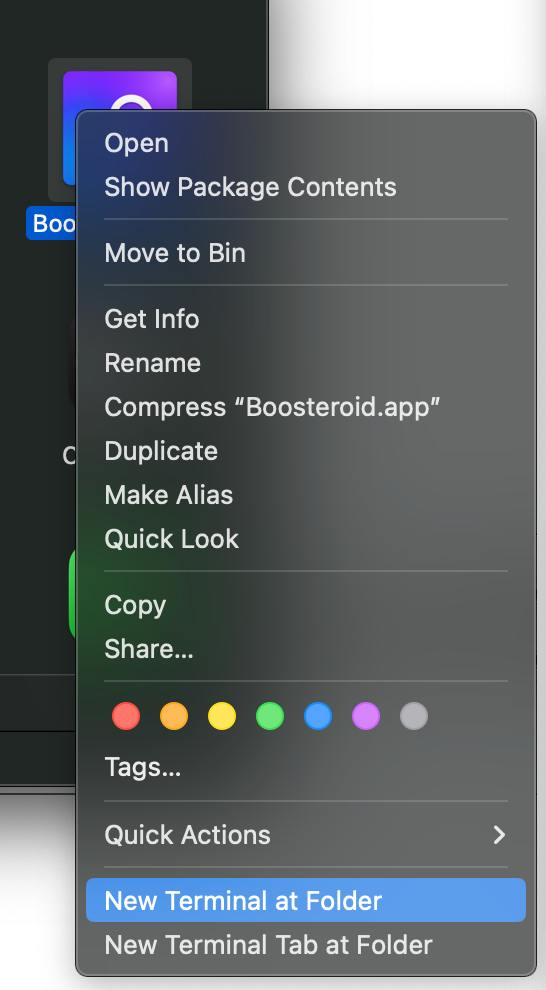
Введіть або вставте такі команди й натискайте Enter після кожної:
cd ./Contents/MacOS/
./Boosteroid -s
Замість
-sможна вказати будь-який інший підтримуваний ключ.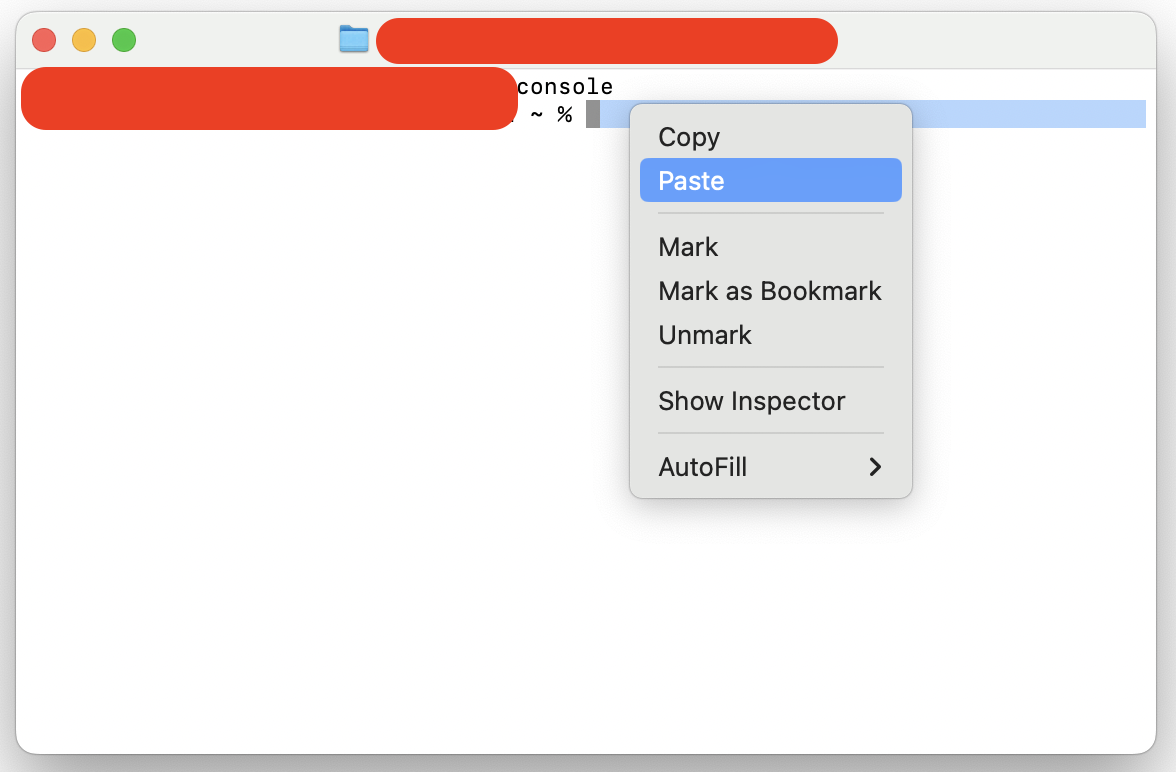
Якщо жоден ключ не допоміг, напишіть до нашого цілодобового чату підтримки.