
La pornire, oricare dintre aplicațiile noastre desktop testează automat toate decodoarele disponibile (hardware și software) și îl folosește pe cel mai performant. Dacă aveți probleme cu aplicația, puteți alege manual decodorul folosind parametri de lansare.
Windows
În aplicația pentru Windows, adăugați parametrul în proprietățile scurtăturii. Încercați câte un parametru pe rând: dacă unul nu ajută, înlocuiți-l cu altul.
Parametri disponibili pe Windows:
-a(pornește aplicația cu decodorul video ANGLE)-9(pornește aplicația cu DirectX 9)-11(pornește aplicația cu DirectX 11)-ar(Latest) (pentru plăcile video Intel: alege automat motorul de randare în locul OpenGL)-opengl(Latest) (forțează folosirea OpenGL pentru randare)-t(dezactivează minimizarea aplicației în zona de notificare)-s(forțează decodarea software)-h264(forțează codecul H.264) Doar versiunea Stable-h265(forțează codecul H.265) Doar versiunea Stable
Faceți clic dreapta pe scurtătura Boosteroid și deschideți Proprietăți;

În câmpul Țintă, adăugați parametrul după calea aplicației, separat printr-un spațiu. Apoi porniți din nou aplicația și verificați dacă problema s-a rezolvat.

Dacă niciun parametru nu ajută, contactați chatul nostru de asistență 24/7.
Linux
Pe Linux, parametrii se adaugă diferit, iar lista disponibilă diferă ușor.
Parametri disponibili pe Linux:
-cuda(forțează decodorul video CUDA)-vdpau(forțează decodorul video VDPAU)-vaapi(forțează decodorul video VA-API)-t(dezactivează minimizarea aplicației în zona de notificare)-s(forțează decodarea software)-h264(forțează codecul H.264) Doar versiunea Stable-h265(forțează codecul H.265) Doar versiunea Stable
Deschideți aplicația Terminal din meniu;

Tastați sau lipiți comanda următoare și apăsați Enter:
/opt/BoosteroidGamesS.R.L./bin/Boosteroid -sPuteți înlocui
-scu orice alt parametru acceptat.
Dacă niciun parametru nu ajută, contactați chatul nostru de asistență 24/7.
macOS
Pe macOS, procesul este similar cu cel de pe Linux.
Parametri disponibili pe macOS:
-h264(forțează codecul H.264) Doar versiunea Stable-h265(forțează codecul H.265) Doar versiunea Stable-t(dezactivează minimizarea aplicației în zona de notificare)-s(forțează decodarea software)
Faceți clic dreapta pe aplicația Boosteroid și selectați Terminal nou la dosar;
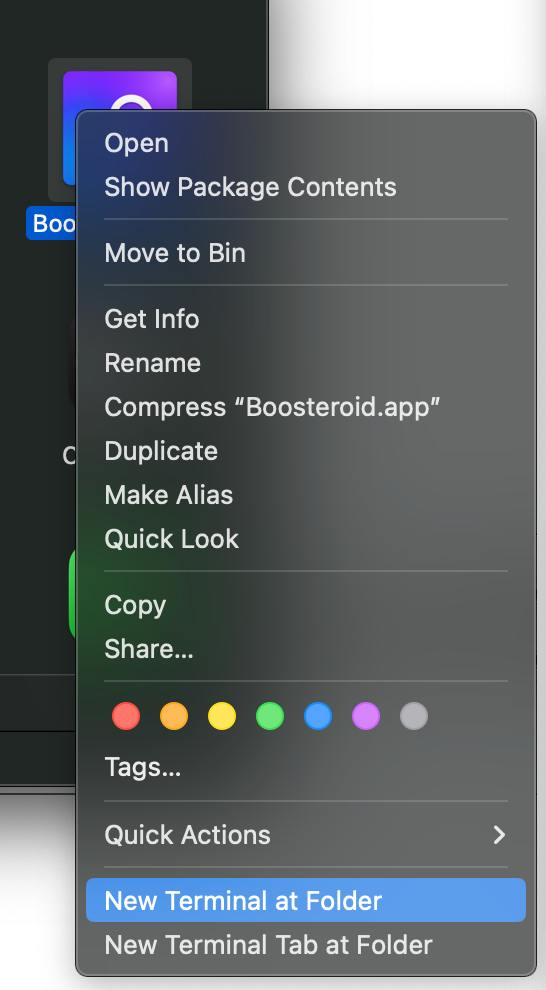
Tastați sau lipiți comenzile următoare și apăsați Enter după fiecare:
cd ./Contents/MacOS/
./Boosteroid -s
Puteți înlocui
-scu orice alt parametru acceptat.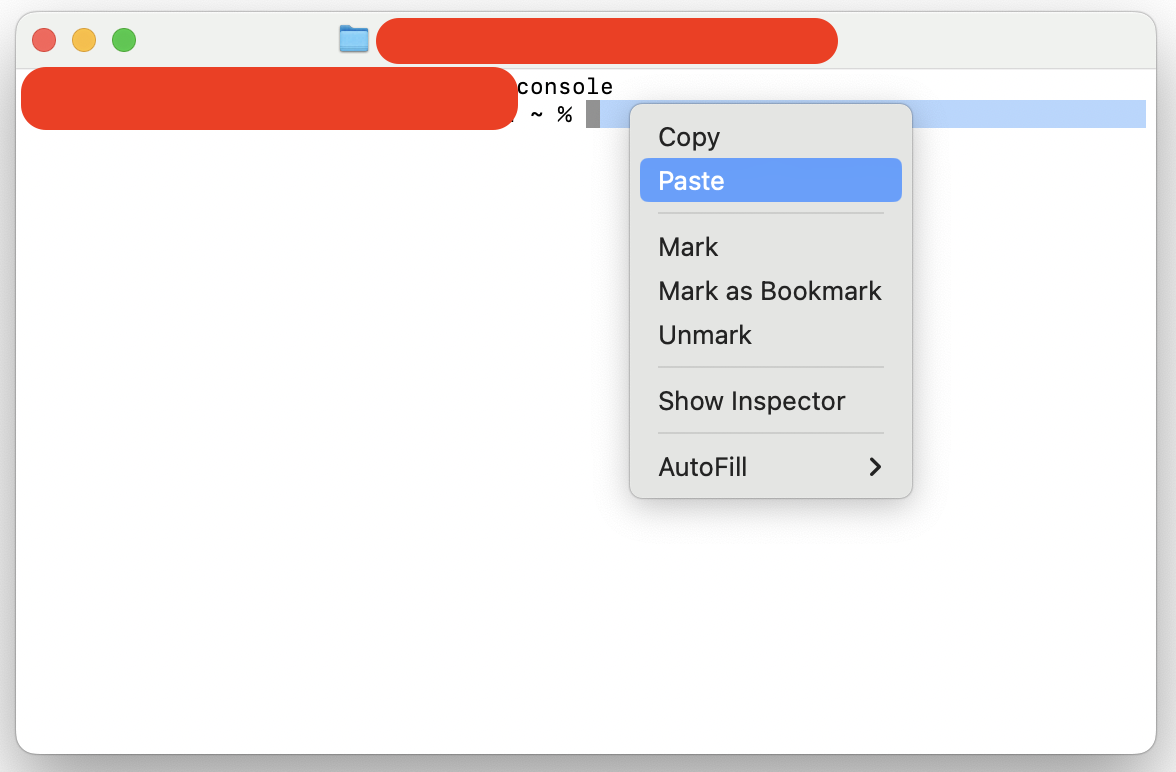
Dacă niciun parametru nu ajută, contactați chatul nostru de asistență 24/7.