
Al iniciarse, cualquiera de nuestras aplicaciones de escritorio prueba automáticamente todos los decodificadores disponibles (por hardware y por software) y usa el que ofrece mejores resultados. Si tiene problemas con la aplicación, puede elegir el decodificador manualmente con parámetros de inicio.
Windows
En la aplicación para Windows, añada el parámetro en las propiedades del acceso directo. Pruebe un parámetro cada vez: si uno no funciona, sustitúyalo por otro.
Parámetros disponibles en Windows:
-a(inicia la aplicación con el decodificador de vídeo ANGLE)-9(inicia la aplicación con DirectX 9)-11(inicia la aplicación con DirectX 11)-ar(Latest) (para GPU Intel: elige automáticamente el motor de renderizado en lugar de OpenGL)-opengl(Latest) (fuerza el uso de OpenGL para el renderizado)-t(desactiva la minimización de la aplicación en la bandeja del sistema)-s(fuerza la decodificación por software)-h264(fuerza el códec H.264) Solo versión Stable-h265(fuerza el códec H.265) Solo versión Stable
Haga clic derecho en el acceso directo de Boosteroid y abra Propiedades;

En el campo Destino, añada el parámetro después de la ruta de la aplicación, separado por un espacio. Después, vuelva a iniciar la aplicación y compruebe si el problema se ha resuelto.

Si ningún parámetro ayuda, contacte con nuestro chat de soporte 24/7.
Linux
En Linux, los parámetros se añaden de otra forma y el conjunto disponible es ligeramente distinto.
Parámetros disponibles en Linux:
-cuda(fuerza el decodificador de vídeo CUDA)-vdpau(fuerza el decodificador de vídeo VDPAU)-vaapi(fuerza el decodificador de vídeo VA-API)-t(desactiva la minimización de la aplicación en la bandeja del sistema)-s(fuerza la decodificación por software)-h264(fuerza el códec H.264) Solo versión Stable-h265(fuerza el códec H.265) Solo versión Stable
Abra la aplicación Terminal desde el menú;

Escriba o pegue el siguiente comando y pulse Enter:
/opt/BoosteroidGamesS.R.L./bin/Boosteroid -sPuede sustituir
-spor cualquier otro parámetro compatible.
Si ningún parámetro ayuda, contacte con nuestro chat de soporte 24/7.
macOS
En macOS, el proceso es similar al de Linux.
Parámetros disponibles en macOS:
-h264(fuerza el códec H.264) Solo versión Stable-h265(fuerza el códec H.265) Solo versión Stable-t(desactiva la minimización de la aplicación en la bandeja del sistema)-s(fuerza la decodificación por software)
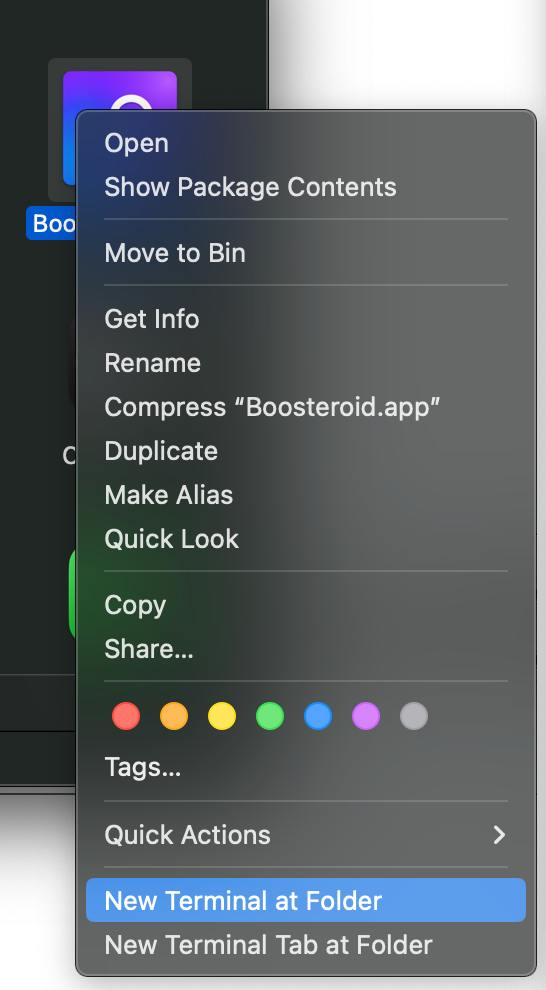
Haga clic derecho en la aplicación Boosteroid y seleccione Nuevo terminal en la carpeta;
Escriba o pegue los siguientes comandos y pulse Enter después de cada uno:
cd ./Contents/MacOS/
./Boosteroid -s
Puede sustituir
-spor cualquier otro parámetro compatible.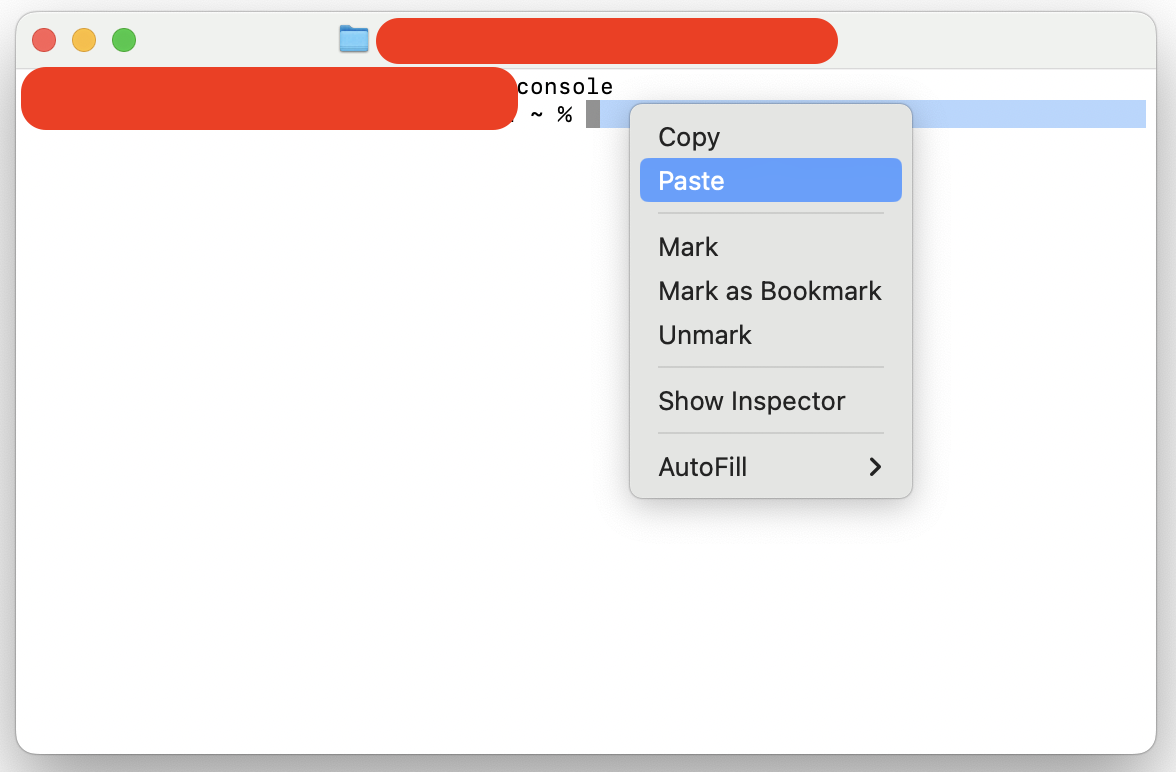
Si ningún parámetro ayuda, contacte con nuestro chat de soporte 24/7.