
All’avvio, ogni nostra app desktop verifica automaticamente tutti i decoder disponibili (hardware e software) e usa quello con le prestazioni migliori. Se hai problemi con l’app, puoi scegliere il decoder manualmente con i parametri di avvio.
Windows
Nell’app per Windows, aggiungi il parametro nelle proprietà del collegamento. Prova un parametro alla volta: se uno non funziona, sostituiscilo con un altro.
Parametri disponibili su Windows:
-a(avvia l’app con il decoder video ANGLE)-9(avvia l’app con DirectX 9)-11(avvia l’app con DirectX 11)-ar(Latest) (per GPU Intel: sceglie automaticamente il motore di rendering al posto di OpenGL)-opengl(Latest) (forza l’uso di OpenGL per il rendering)-t(disattiva la riduzione dell’app nell’area di notifica)-s(forza la decodifica software)-h264(forza il codec H.264) Solo versione Stable-h265(forza il codec H.265) Solo versione Stable
Fai clic destro sul collegamento di Boosteroid e apri Proprietà;

Nel campo Destinazione, aggiungi il parametro dopo il percorso dell’app, separato da uno spazio. Poi avvia di nuovo l’app e verifica se il problema è risolto.

Se nessun parametro aiuta, contatta la nostra chat di supporto 24/7.
Linux
Su Linux i parametri si aggiungono in modo diverso e l’elenco disponibile è leggermente diverso.
Parametri disponibili su Linux:
-cuda(forza il decoder video CUDA)-vdpau(forza il decoder video VDPAU)-vaapi(forza il decoder video VA-API)-t(disattiva la riduzione dell’app nell’area di notifica)-s(forza la decodifica software)-h264(forza il codec H.264) Solo versione Stable-h265(forza il codec H.265) Solo versione Stable
Apri l’app Terminale dal menu;

Digita o incolla il seguente comando e premi Invio:
/opt/BoosteroidGamesS.R.L./bin/Boosteroid -sPuoi sostituire
-scon qualsiasi altro parametro supportato.
Se nessun parametro aiuta, contatta la nostra chat di supporto 24/7.
macOS
Su macOS la procedura è simile a quella di Linux.
Parametri disponibili su macOS:
-h264(forza il codec H.264) Solo versione Stable-h265(forza il codec H.265) Solo versione Stable-t(disattiva la riduzione dell’app nell’area di notifica)-s(forza la decodifica software)
Fai clic destro sull’app Boosteroid e seleziona Nuovo Terminale nella cartella;
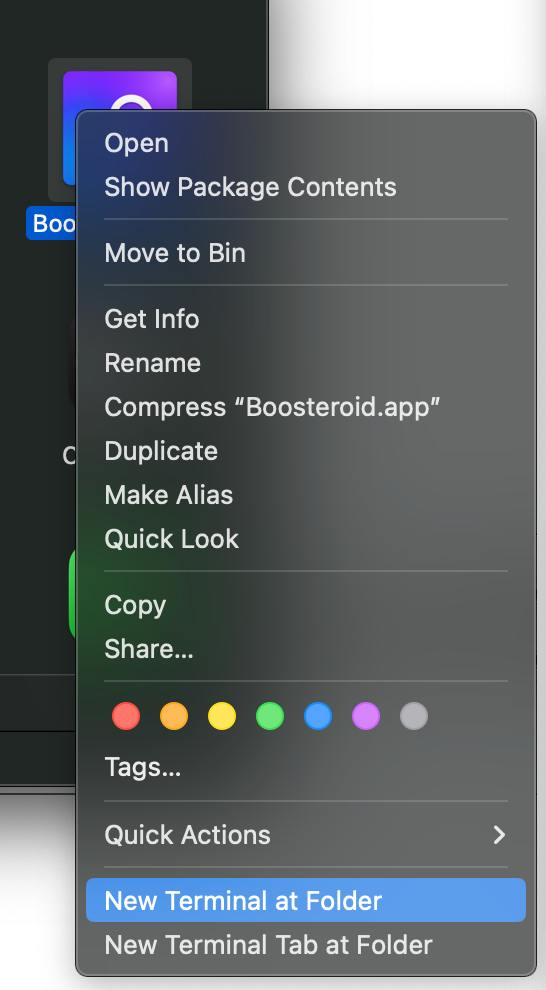
Digita o incolla i seguenti comandi e premi Invio dopo ciascuno:
cd ./Contents/MacOS/
./Boosteroid -s
Puoi sostituire
-scon qualsiasi altro parametro supportato.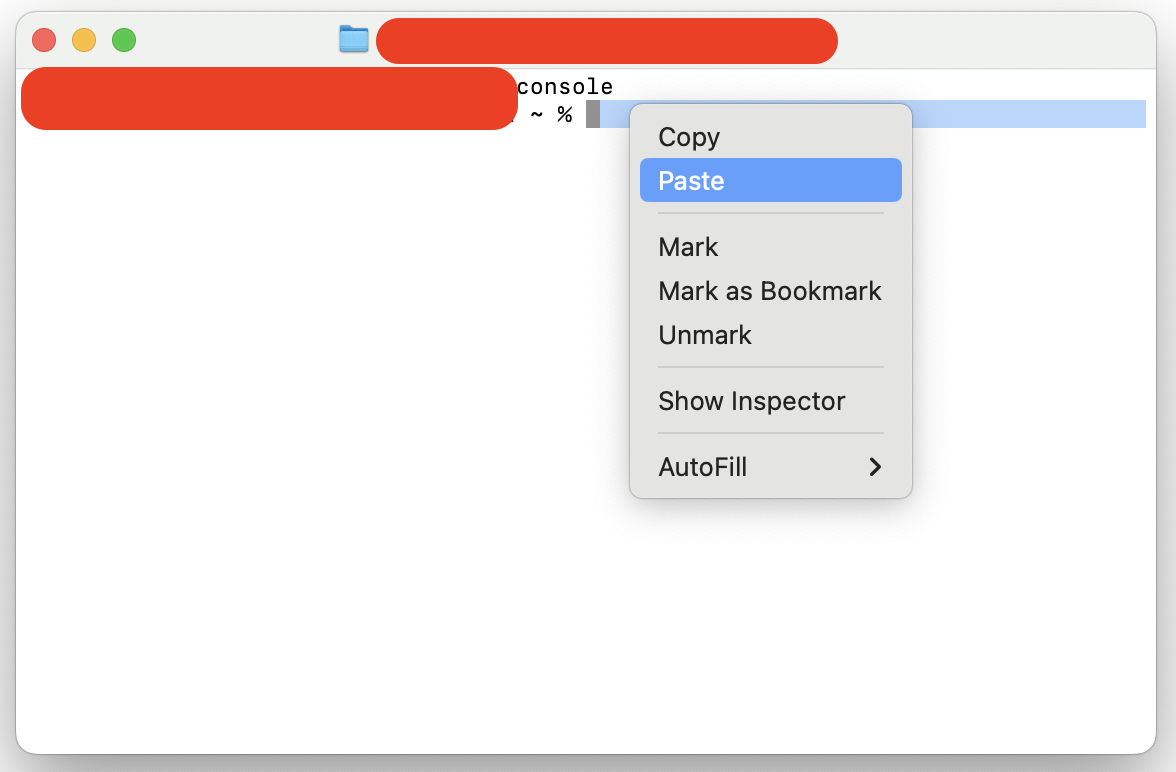
Se nessun parametro aiuta, contatta la nostra chat di supporto 24/7.