
Najpierw zalecamy sprawdzenie, czy Twój pad jest oficjalnie obsługiwany:
Jeśli Twój pad jest na liście, wypróbuj poniższe kroki:
Zainstaluj aplikację ponownie.
Zamknij Steam na swoim urządzeniu (przez zasobnik systemowy).
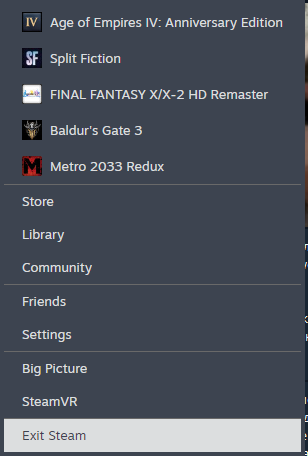
Spróbuj wyłączyć lub włączyć Steam Input.
Zrób to w sesji Boosteroid, a nie na swoim urządzeniu.
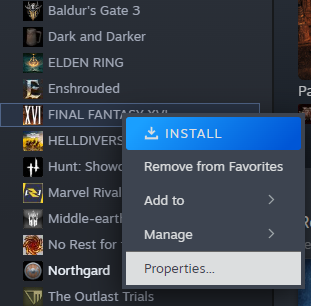
Kliknij prawym przyciskiem myszy grę w bibliotece Steam → Properties („Właściwości”).
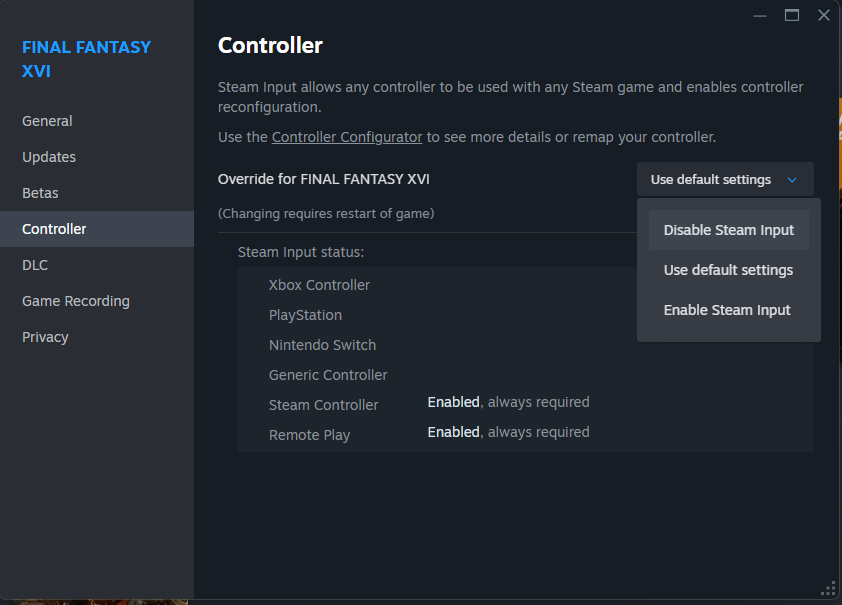
Przejdź do sekcji Controller („Kontroler”) i wyłącz lub włącz tam Steam Input.
Spróbuj innego sposobu podłączenia pada.
Zalecamy sprawdzenie zarówno Bluetooth, jak i połączenia przewodowego (pad Xbox 360 działa tylko przewodowo).
Spróbuj emulatora pada Xbox 360.
Na przykład DS4Windows w Windows lub ShockEmu w macOS.
Podłącz pad ponownie lub uruchom ponownie sesję.
Przed uruchomieniem gry naciśnij kilka przycisków pada w sesji. Gdy zdalny komputer do gier rozpozna pada, usłyszysz dźwięk podłączenia nowego urządzenia.
Niektóre gry rozpoznają pada dopiero po naciśnięciu przycisków w samej grze.
Upewnij się, że pad jest naładowany co najmniej w 50%.
Przetestuj pada w przeglądarce lub w naszej aplikacji.
Jeśli pad łączy się przez Bluetooth, spróbuj wyczyścić listę sparowanych urządzeń.
Spróbuj zaktualizować oprogramowanie układowe pada.