
Atunci când lansați una dintre aplicațiile noastre desktop, aceasta testează automat toate decodoarele disponibile și o utilizează pe cea care oferă cele mai bune rezultate. Acestea pot fi decodoare hardware sau software. Cu toate acestea, puteți schimba manual decodorul aplicațiilor noastre desktop dacă întâmpinați probleme în timpul utilizării acestora.
Aplicație Windows
Dacă utilizați aplicația noastră Windows, puteți adăuga taste la proprietățile comenzii rapide. Puteți încerca o singură tastă la un moment dat, iar dacă cea anterioară nu funcționează, încercați o altă tastă în schimb.
Astfel de taste pot fi utilizate pe sistemele Windows:
-a (pornește aplicația utilizând decodorul video ANGLE)
-9 (pornește aplicația utilizând DirectX 9)
-11 (pornește aplicația utilizând DirectX 11)
-ar (Latest) (parametru de lansare pentru GPU-urile Intel pentru a selecta automat mecanismul de redare în locul OpenGL)
-opengl (Latest) (parametru de lansare pentru a forța utilizarea OpenGL pentru redare)
-t (dezactivează forțat minimizarea aplicației în bara de sistem)
-s (forțează accelerarea software pentru dispozitivul dvs.)
-h264 (forțează utilizarea codecului h264) Numai pentru versiunea Stabilă a aplicației
-h265 (forțează utilizarea codecului h265) Numai pentru versiunea Stabilă a aplicației
Faceți clic dreapta pe comanda rapidă a aplicației Windows și deschideți proprietățile acesteia.

Adăugați una dintre chei la secțiunea țintă după calea locației aplicației. Este important să lăsați un spațiu gol între cheie și cale. Odată ce cheia este adăugată, puteți încerca să lansați din nou aplicația și să verificați dacă problema a fost rezolvată.

Dacă niciuna dintre chei nu a rezolvat problema, vă rugăm să contactați chatul nostru de asistență 24/7 pentru ajutor suplimentar.
Aaplicație Linux
Procesul de adăugare a cheilor la aplicația Linux și setul de chei acceptate sunt ușor diferite.
Astfel de chei pot fi utilizate pe sistemele Linux:
-cuda (forțează utilizarea decodorului video cuda)
-vdpau (forțează utilizarea decodorului video vdpau)
-vaapi (forțează utilizarea decodorului video vaapi)
-t (dezactivează forțat minimizarea aplicațiilor în bara de sistem)
-s (forțează accelerarea software pentru dispozitivul dvs.)
-h264 (forțează utilizarea codecului h264) Numai pentru versiunea Stabilă a aplicației
-h265 (forțează utilizarea codecului h265) Numai pentru versiunea Stabilă a aplicației
Găsiți aplicația „Terminal” în meniu și lansați-o.

Scrieți această comandă în terminalul dvs. sau pur și simplu lipiți-o făcând clic dreapta și selectând opțiunea „Lipiți”. Odată ce comanda este introdusă, apăsați butonul „Enter”.
/opt/BoosteroidGamesS.R.L./bin/Boosteroid -sNotă: puteți schimba tasta -s cu una dintre celelalte taste acceptate.

În cazul în care această recomandare nu a funcționat, vă rugăm să contactați chatul nostru de asistență 24/7 pentru ajutor suplimentar.
MacOS
Instrucțiunile pentru aplicația MacOS sunt identice cu cele pentru Linux.
Aceste chei pot fi utilizate pe sistemele MacOS:
-h264 (forțează utilizarea codecului h264) Numai pentru versiunea Stabilă a aplicației
-h265 (forțează utilizarea codecului h265) Numai pentru versiunea Stabilă a aplicației
-t (dezactivează forțat minimizarea aplicațiilor în tava de sistem)
-s (forțează accelerarea software pentru dispozitivul dvs.)
Faceți clic dreapta pe aplicație și selectați opțiunea „Terminal nou la dosar”.
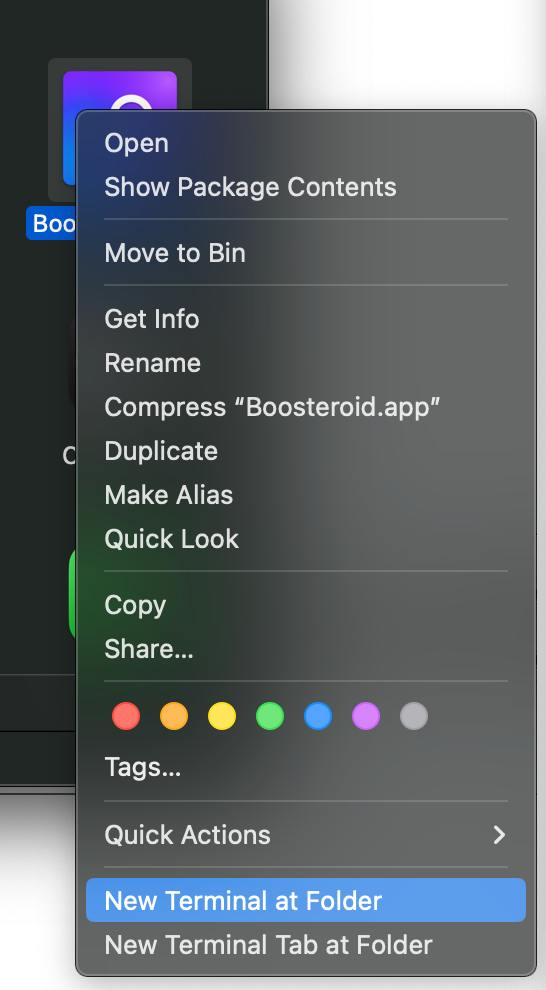
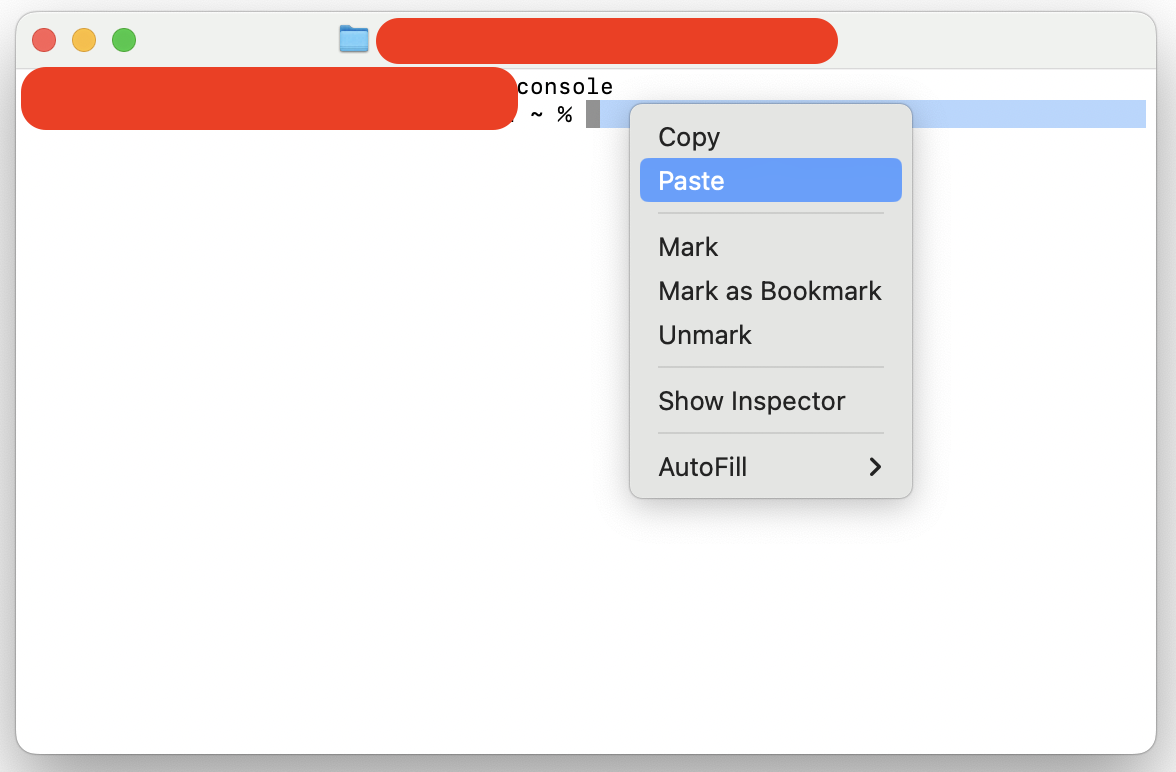
Scrieți aceste comenzi în terminal sau pur și simplu lipiți fiecare dintre ele făcând clic dreapta și selectând opțiunea „Paste”. Odată ce comanda este introdusă, apăsați butonul „Enter” pentru a o executa.
cd ./Contents/MacOS/
./Boosteroid -s
Notă: puteți schimba tasta -s cu una dintre celelalte taste acceptate.
În cazul în care această recomandare nu a funcționat, vă rugăm să contactați chatul nostru de asistență 24/7 pentru ajutor suplimentar.