
Beim Start testet jede unserer Desktop-Apps automatisch alle verfügbaren Decoder (Hardware und Software) und verwendet den leistungsfähigsten. Wenn Probleme mit der App auftreten, können Sie den Decoder mit Startparametern manuell festlegen.
Windows
In der Windows-App fügen Sie den Parameter in den Eigenschaften der Verknüpfung hinzu. Probieren Sie jeweils nur einen Parameter aus: Wenn einer nicht hilft, ersetzen Sie ihn durch einen anderen.
Unter Windows verfügbare Parameter:
-a(startet die App mit dem ANGLE-Videodecoder)-9(startet die App mit DirectX 9)-11(startet die App mit DirectX 11)-ar(Latest) (für Intel-GPUs: wählt die Rendering-Engine automatisch statt OpenGL)-opengl(Latest) (erzwingt OpenGL für das Rendering)-t(deaktiviert das Minimieren der App in den Infobereich)-s(erzwingt Software-Dekodierung)-h264(erzwingt den H.264-Codec) Nur Stable-Version-h265(erzwingt den H.265-Codec) Nur Stable-Version
Klicken Sie mit der rechten Maustaste auf die Boosteroid-Verknüpfung und öffnen Sie „Eigenschaften“;

Fügen Sie im Feld „Ziel“ nach dem Pfad der App, durch ein Leerzeichen getrennt, einen Parameter hinzu. Starten Sie die App dann neu und prüfen Sie, ob das Problem behoben ist.

Wenn keiner der Parameter hilft, wenden Sie sich an unseren 24/7-Support-Chat.
Linux
Unter Linux werden Parameter anders hinzugefügt, und die unterstützten Parameter unterscheiden sich leicht.
Unter Linux verfügbare Parameter:
-cuda(erzwingt den CUDA-Videodecoder)-vdpau(erzwingt den VDPAU-Videodecoder)-vaapi(erzwingt den VA-API-Videodecoder)-t(deaktiviert das Minimieren der App in den Infobereich)-s(erzwingt Software-Dekodierung)-h264(erzwingt den H.264-Codec) Nur Stable-Version-h265(erzwingt den H.265-Codec) Nur Stable-Version
Öffnen Sie die App „Terminal“ über das Menü;

Geben Sie folgenden Befehl ein oder fügen Sie ihn ein und drücken Sie Enter:
/opt/BoosteroidGamesS.R.L./bin/Boosteroid -sSie können
-sdurch jeden anderen unterstützten Parameter ersetzen.
Wenn keiner der Parameter hilft, wenden Sie sich an unseren 24/7-Support-Chat.
macOS
Unter macOS funktioniert es ähnlich wie unter Linux.
Unter macOS verfügbare Parameter:
-h264(erzwingt den H.264-Codec) Nur Stable-Version-h265(erzwingt den H.265-Codec) Nur Stable-Version-t(deaktiviert das Minimieren der App in den Infobereich)-s(erzwingt Software-Dekodierung)
Klicken Sie mit der rechten Maustaste auf die Boosteroid-App und wählen Sie „Neues Terminal beim Ordner“;
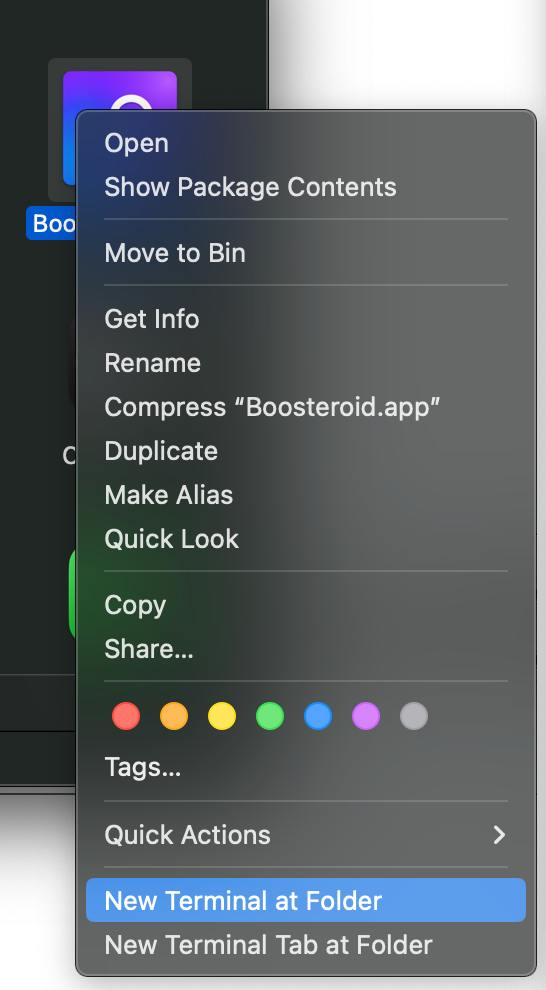
Geben Sie die folgenden Befehle ein oder fügen Sie sie ein und drücken Sie nach jedem Enter:
cd ./Contents/MacOS/
./Boosteroid -s
Sie können
-sdurch jeden anderen unterstützten Parameter ersetzen.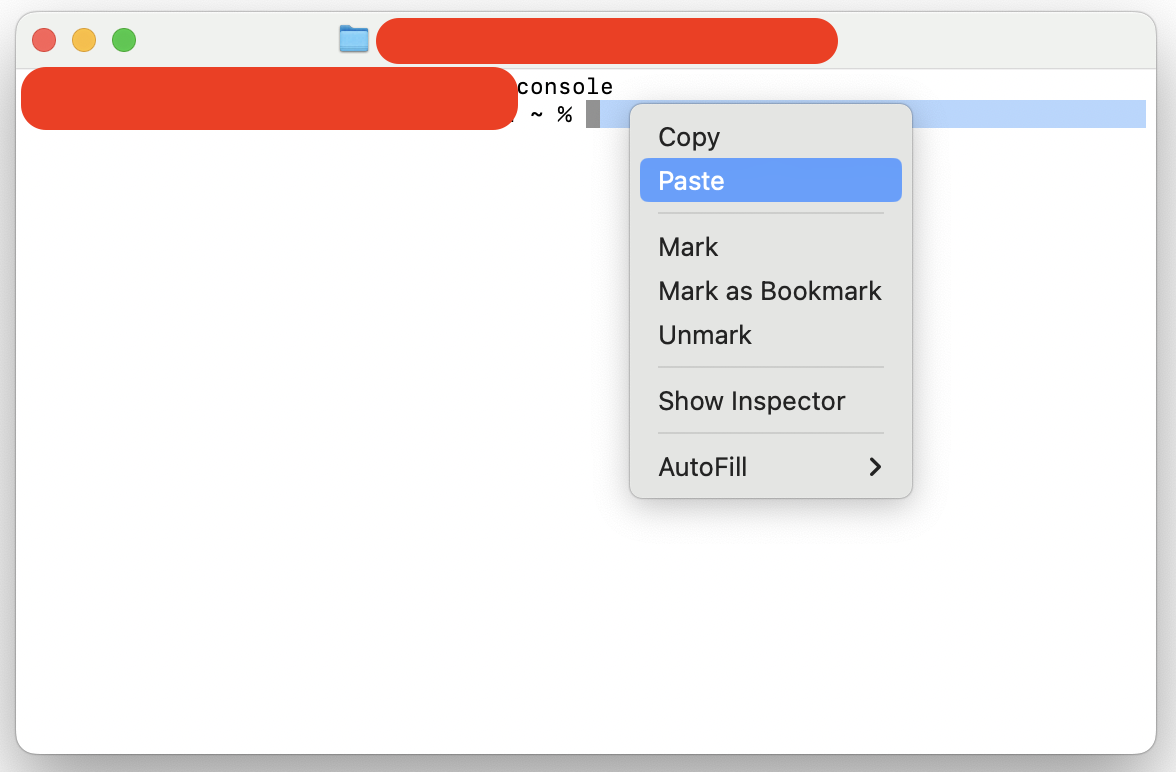
Wenn keiner der Parameter hilft, wenden Sie sich an unseren 24/7-Support-Chat.