
Wählen Sie eine Auflösung, um das Streaming optimal an Ihren Bildschirm anzupassen.
Diese Funktion ist derzeit nur in den Boosteroid-Apps für Windows und macOS verfügbar. Andere Plattformen erhalten sie mit künftigen Updates.
Die Auflösungswahl ist derzeit nur in den Apps für Windows und macOS verfügbar.
Einige Auflösungen erscheinen je nach Systemausstattung möglicherweise nicht in der Liste. Ist Ihr Gerät nicht leistungsfähig genug, steht 4K nicht zur Verfügung.
Wir empfehlen die automatische Sitzungsauflösung. Sie richtet sich nach der Auflösung des Monitors, auf dem die Boosteroid-App läuft.
In den App-Einstellungen wählen Sie die Auflösung der Sitzung, nicht die des Spiels. Wirkt die Auflösung im Spiel seltsam, ändern Sie sie in den Anzeigeeinstellungen des Spiels.
Schritt-für-Schritt-Anleitung
Öffnen Sie Ihr Benutzerprofil in der Boosteroid-App.
Wählen Sie im Menü links Settings („Einstellungen“).
Suchen Sie rechts den Bereich Advanced Settings („Erweiterte Einstellungen“) mit den Optionen für Resolution („Auflösung“).
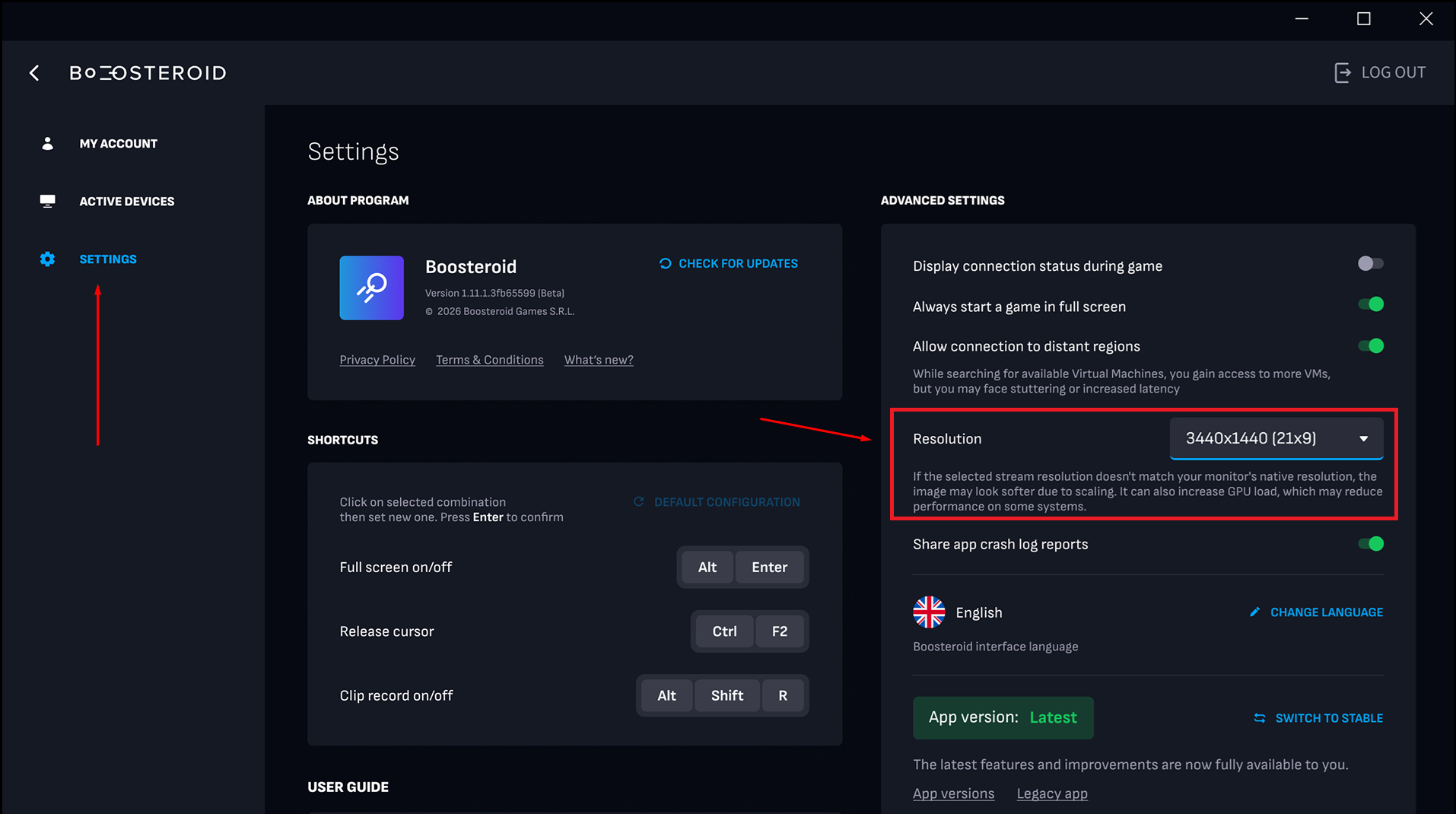
Wählen Sie die gewünschte Auflösung aus der Dropdown-Liste. Die Änderung gilt ab der nächsten in der App gestarteten Sitzung.
Wir empfehlen eine Auflösung, die der Bildschirmauflösung Ihres Displays entspricht – für ein scharfes Bild ohne Skalierung.
Beachten Sie, dass höhere Auflösungen mehr Bandbreite für flüssiges Streaming benötigen und Ihr Gerät stärker belasten.
Für beste Ergebnisse sollte Ihr Bildschirm die gewählte Auflösung unterstützen.