
Получите доступ к выбору разрешения, чтобы настроить потоковую передачу для оптимальной производительности на вашем дисплее.
В настоящее время эта функция доступна только в приложении Boosteroid для Windows и MacOS. Другие платформы получат эту функцию в следующих обновлениях.
Функция выбора разрешения в настоящее время доступна только в приложении для Windows и MacOS.
Некоторые разрешения могут отсутствовать в списке из-за особенностей системы пользователя. Если ваше устройство недостаточно производительное, вы не сможете получить доступ к разрешению 4K.
Мы рекомендуем установить автоматическое разрешение сессии. Автоматическое разрешение будет зависеть от характеристик монитора, на котором запущен клиент Boosteroid.
В настройках приложения вы выбираете разрешение для сессии, а не для игры. Если разрешение в игре кажется вам странным, попробуйте изменить его в настройках дисплея внутри игры.
Пошаговая инструкция
Откройте раздел профиля в приложении Boosteroid.
Выберите «Настройки» в меню слева.
Найдите раздел «Дополнительные настройки» на правой панели, где вы найдете параметры разрешения.
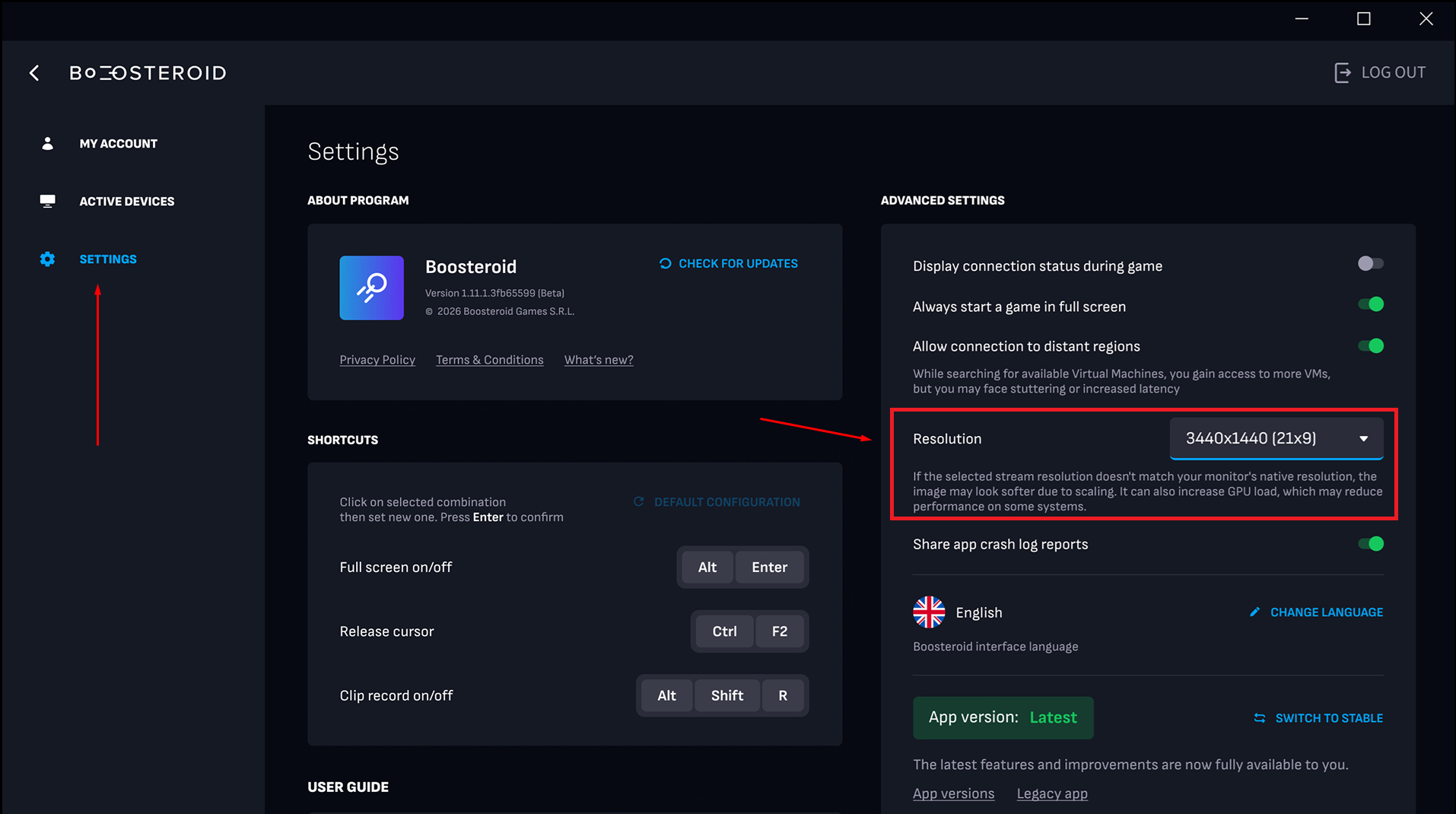
Выберите предпочтительное разрешение из раскрывающегося меню. Изменения применяются к следующему сеансу, запущенному с помощью приложения.
Мы рекомендуем использовать разрешение, соответствующее разрешению экрана того дисплея, на котором вы собираетесь играть, чтобы обеспечить четкое изображение без масштабирования.
Обратите внимание, что более высокие разрешения требуют большей пропускной способности Интернета для плавной потоковой передачи, а также создают большую нагрузку на локальную систему.
Для получения наилучших результатов убедитесь, что предпочитаемый вами дисплей поддерживает выбранное разрешение, чтобы избежать проблем с масштабированием.