
Accesați selecția rezoluției pentru a vă personaliza experiența de streaming pentru performanțe optime pe afișaj.
Această funcție este disponibilă în prezent numai în aplicația Boosteroid Windows și MacOS. Alte platforme vor primi această funcție în actualizările viitoare.
Funcția de selectare a rezoluției este disponibilă în prezent doar în aplicația Windows și MacOS.
Este posibil ca unele rezoluții să nu apară în listă din cauza specificațiilor de sistem ale utilizatorului. Dacă dispozitivul dvs. nu este suficient de puternic, nu veți avea acces la rezoluția 4K.
Recomandăm setarea rezoluției automate a sesiunii. Rezoluția automată va depinde de rezoluția monitorului pe care rulează clientul Boosteroid.
În setările aplicației, selectezi rezoluția pentru sesiune, nu pentru joc. Dacă rezoluția din joc ți se pare ciudată, încearcă să o modifici în setările de afișare din joc.
Ghid pas cu pas
Deschideți secțiunea de profil de utilizator din aplicația Boosteroid.
Selectați Setări din meniul din partea stângă.
Găsiți secțiunea Setări avansate din panoul din dreapta, unde veți găsi opțiuni de rezoluție.
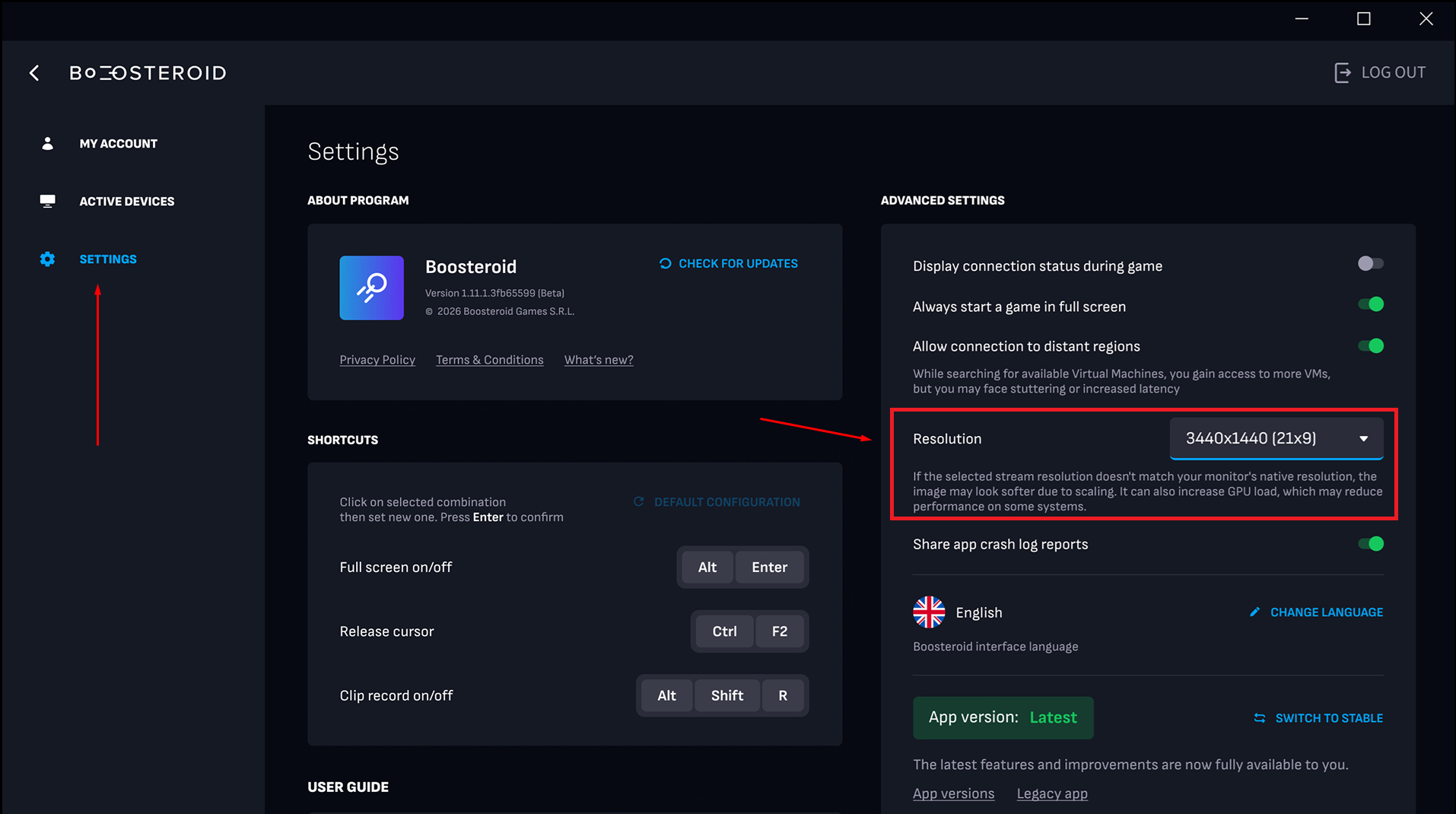
Alegeți rezoluția preferată din meniul derulant. Modificările sunt aplicate pentru următoarea sesiune lansată folosind aplicația.
Vă recomandăm să utilizați o rezoluție care să se potrivească cu rezoluția ecranului pe care intenționați să jucați, asigurând imagini clare fără scalare.
Rețineți că rezoluțiile mai mari necesită o lățime de bandă de internet mai mare pentru o performanță fluidă în flux și, de asemenea, pun mai multă sarcină asupra sistemului local.
Pentru cele mai bune rezultate, asigurați-vă că afișajul preferat acceptă rezoluția selectată.