
Escolha uma resolução para adaptar o streaming à sua tela e ter a melhor experiência.
No momento, este recurso só está disponível nos aplicativos do Boosteroid para Windows e macOS. As outras plataformas vão recebê-lo em atualizações futuras.
A escolha de resolução está disponível apenas nos aplicativos para Windows e macOS por enquanto.
Algumas resoluções podem não aparecer na lista por causa das especificações do seu sistema. Se o dispositivo não for potente o suficiente, a resolução 4K não estará disponível.
Recomendamos usar a resolução automática da sessão. A resolução automática depende da resolução do monitor em que o aplicativo do Boosteroid está aberto.
Nas configurações do aplicativo, você escolhe a resolução da sessão, não do jogo. Se a resolução no jogo parecer estranha, tente alterá-la nas configurações de vídeo do próprio jogo.
Passo a passo
Abra seu perfil de usuário no aplicativo do Boosteroid.
Selecione Settings (“Configurações”) no menu à esquerda.
Encontre no painel direito a seção Advanced Settings (“Configurações avançadas”), com as opções de Resolution (“Resolução”).
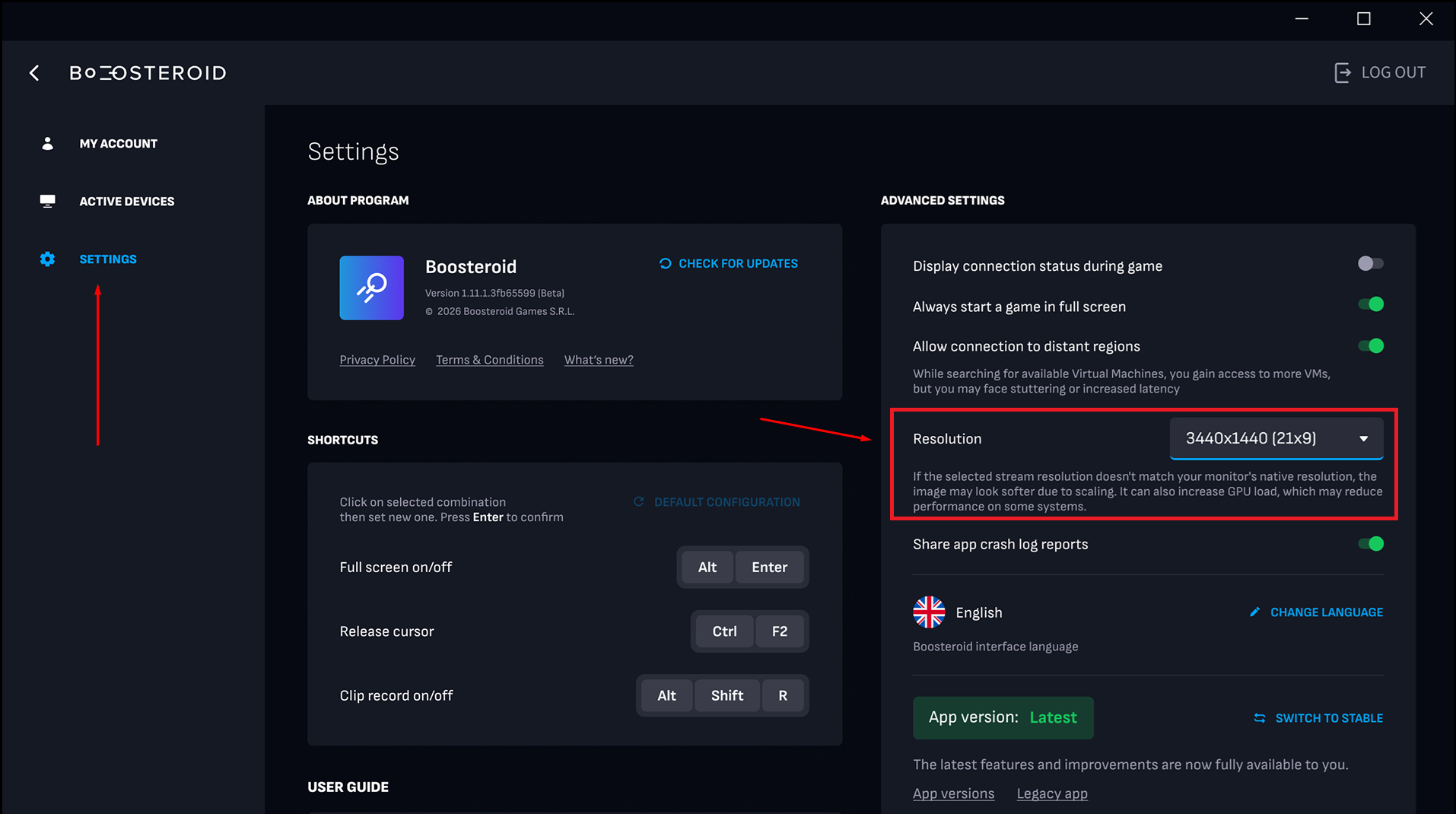
Escolha a resolução desejada na lista suspensa. A alteração vale para a próxima sessão iniciada no aplicativo.
Recomendamos usar a mesma resolução da sua tela para ter uma imagem nítida, sem redimensionamento.
Resoluções mais altas exigem mais banda de internet para um streaming fluido e também sobrecarregam mais o seu dispositivo.
Para melhores resultados, verifique se a sua tela é compatível com a resolução escolhida.