
Перейдіть до вибору роздільної здатності, щоб налаштувати потокове передавання для оптимальної продуктивності на дисплеї.
Наразі ця функція доступна лише в програмі Boosteroid Windows і MacOS. Інші платформи отримають цю функцію в найближчих оновленнях.
Функція вибору роздільної здатності наразі доступна лише в додатку Windows и MacOS.
Деякі роздільні здатності можуть не відображатися у списку через системні характеристики пристрою користувача. Якщо ваш пристрій недостатньо потужний, ви не матимете доступу до роздільної здатності 4K.
Ми рекомендуємо обрати автоматичну роздільну здатність. Автоматична роздільна здатність залежатиме від характеристик монітора, на якому працює клієнт Boosteroid.
У налаштуваннях програми ви обираєте роздільну здатність для сесії, а не для гри. Якщо роздільна здатність у грі здається вам дивною, спробуйте змінити її в налаштуваннях дисплея в самій грі.
Покрокова інструкція
Відкрийте розділ профілю користувача в програмі Boosteroid.
Виберіть Налаштування в меню ліворуч.
Знайдіть розділ «Додаткові параметри» на правій панелі, де ви знайдете параметри роздільної здатності.
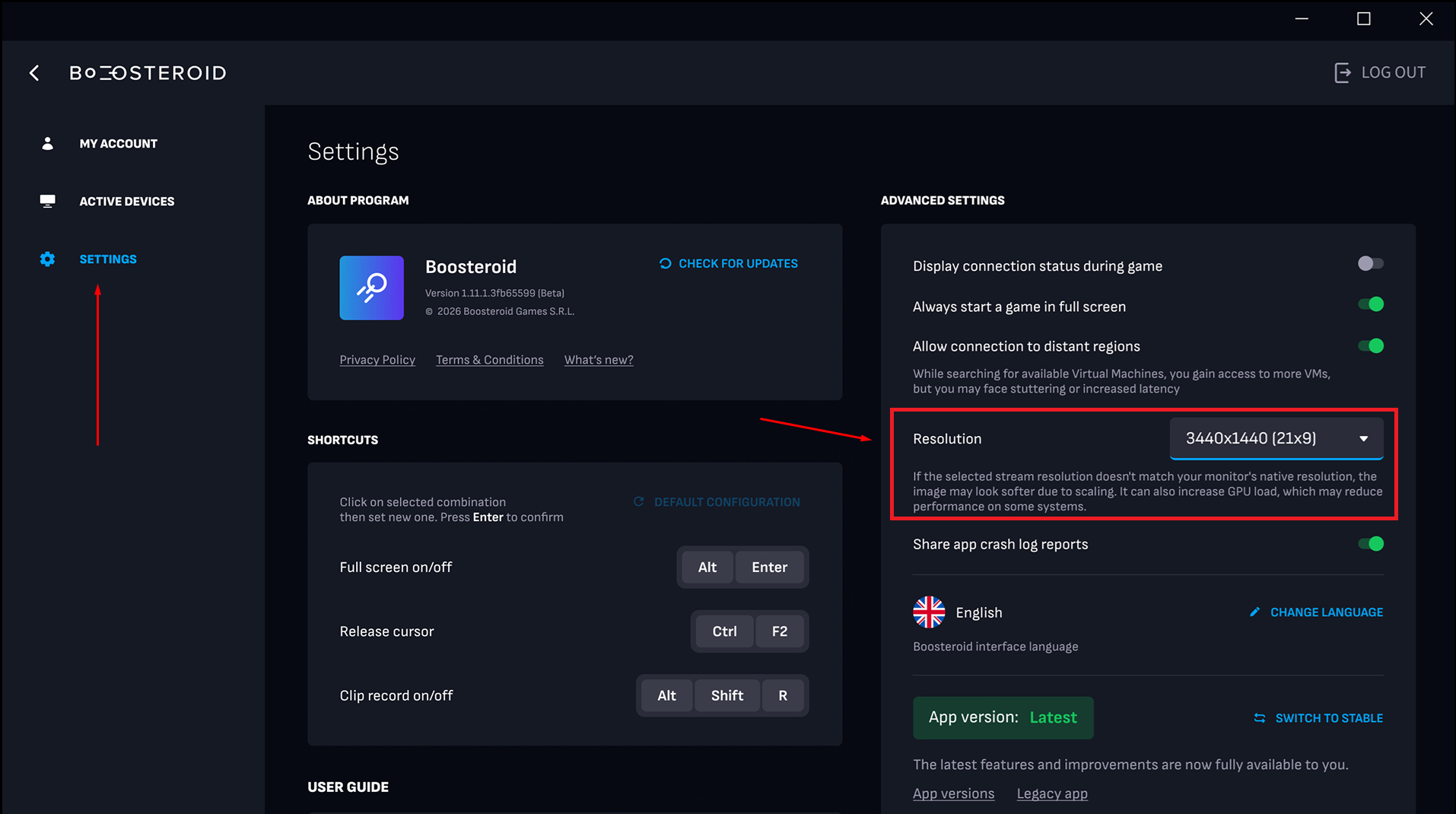
Виберіть потрібну роздільну здатність зі спадного меню. Зміни застосовуються до наступного нового сеансу, запущеного за допомогою програми.
Ми рекомендуємо використовувати роздільну здатність, яка відповідає роздільній здатності екрана, на якому ви збираєтеся грати, забезпечуючи чітке зображення без непотрібного масштабування.
Зауважте, що для вищої роздільної здатності необхідна більша пропускна здатність Інтернету для плавного потокового передавання, а також більше навантажується локальна система.
Щоб отримати найкращі результати, переконайтеся, що ваш бажаний дисплей підтримує вибрану роздільну здатність, щоб уникнути проблем із масштабуванням.