
Choisissez une résolution pour adapter le streaming à votre écran et profiter de la meilleure expérience.
Cette fonction n’est actuellement disponible que dans les applications Boosteroid pour Windows et macOS. Les autres plateformes la recevront lors de prochaines mises à jour.
Le choix de la résolution est actuellement disponible uniquement dans les applications Windows et macOS.
Certaines résolutions peuvent ne pas apparaître dans la liste en raison des caractéristiques de votre système. Si votre appareil n’est pas assez puissant, la 4K ne sera pas disponible.
Nous recommandons d’utiliser la résolution automatique de la session. Elle dépend de la résolution du moniteur sur lequel l’application Boosteroid est lancée.
Dans les paramètres de l’application, vous choisissez la résolution de la session, pas celle du jeu. Si la résolution en jeu vous semble étrange, modifiez-la dans les paramètres d’affichage du jeu.
Guide pas à pas
Ouvrez votre profil utilisateur dans l’application Boosteroid.
Sélectionnez Settings (« Paramètres ») dans le menu de gauche.
Repérez à droite la section Advanced Settings (« Paramètres avancés ») avec les options de Resolution (« Résolution »).
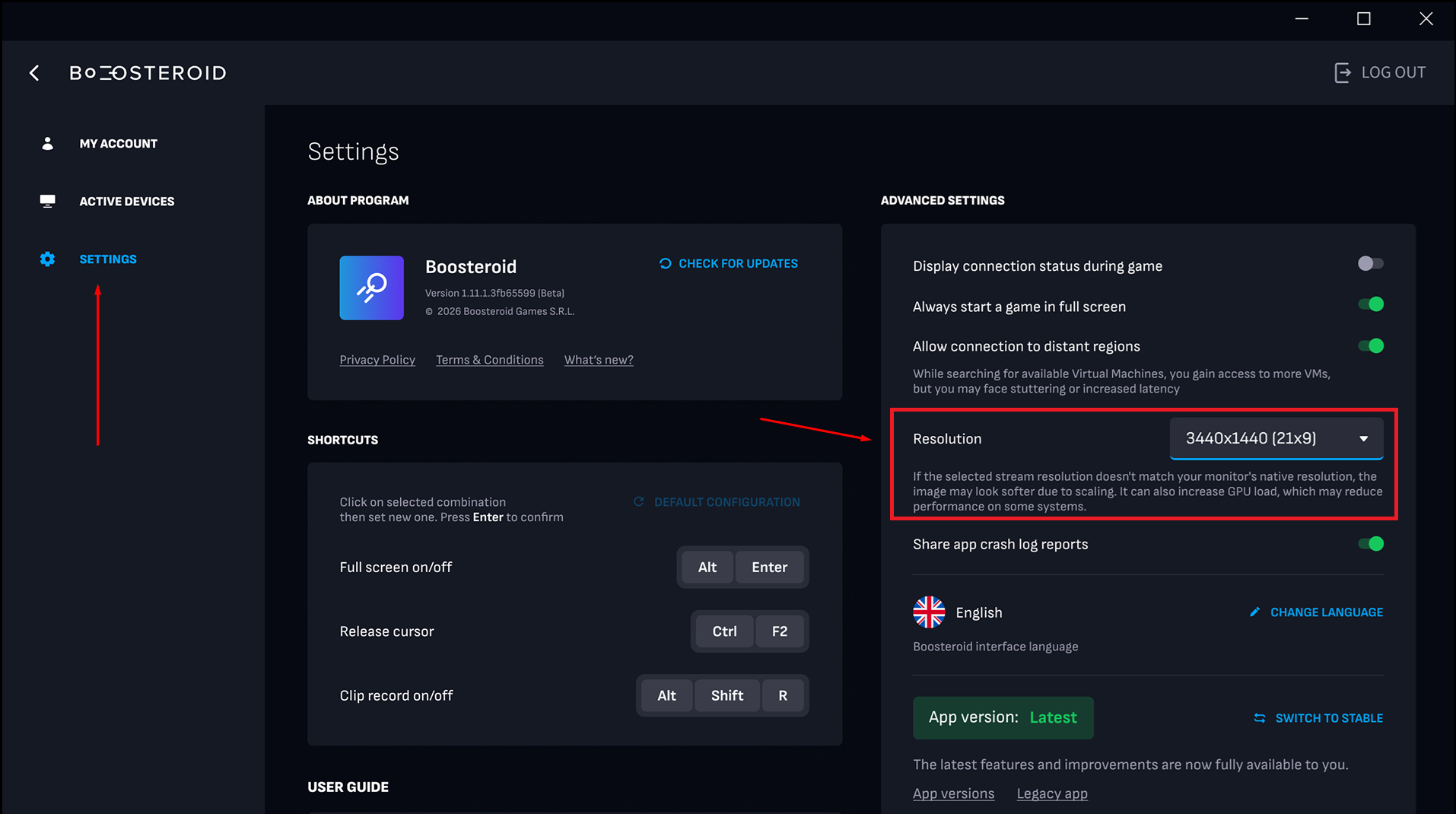
Choisissez la résolution souhaitée dans la liste déroulante. Le changement s’applique à la prochaine session lancée dans l’application.
Nous recommandons une résolution identique à celle de votre écran pour une image nette, sans mise à l’échelle.
Notez que les résolutions plus élevées demandent plus de bande passante pour un streaming fluide et sollicitent davantage votre appareil.
Pour un résultat optimal, vérifiez que votre écran prend en charge la résolution choisie.