
Elija una resolución para adaptar la transmisión a su pantalla y obtener la mejor experiencia.
Por ahora, esta función solo está disponible en las aplicaciones de Boosteroid para Windows y macOS. El resto de plataformas la recibirán en próximas actualizaciones.
La selección de resolución solo está disponible por ahora en las aplicaciones para Windows y macOS.
Algunas resoluciones pueden no aparecer en la lista según las especificaciones de su sistema. Si su dispositivo no es lo bastante potente, la resolución 4K no estará disponible.
Le recomendamos usar la resolución automática de la sesión. La resolución automática depende de la del monitor en el que se ejecuta la aplicación de Boosteroid.
En los ajustes de la aplicación se elige la resolución de la sesión, no la del juego. Si la resolución del juego le parece extraña, pruebe a cambiarla en los ajustes de pantalla del propio juego.
Guía paso a paso
Abra su perfil de usuario en la aplicación de Boosteroid.
Seleccione Settings («Ajustes») en el menú de la izquierda.
Busque en el panel derecho la sección Advanced Settings («Ajustes avanzados»), con las opciones de Resolution («Resolución»).
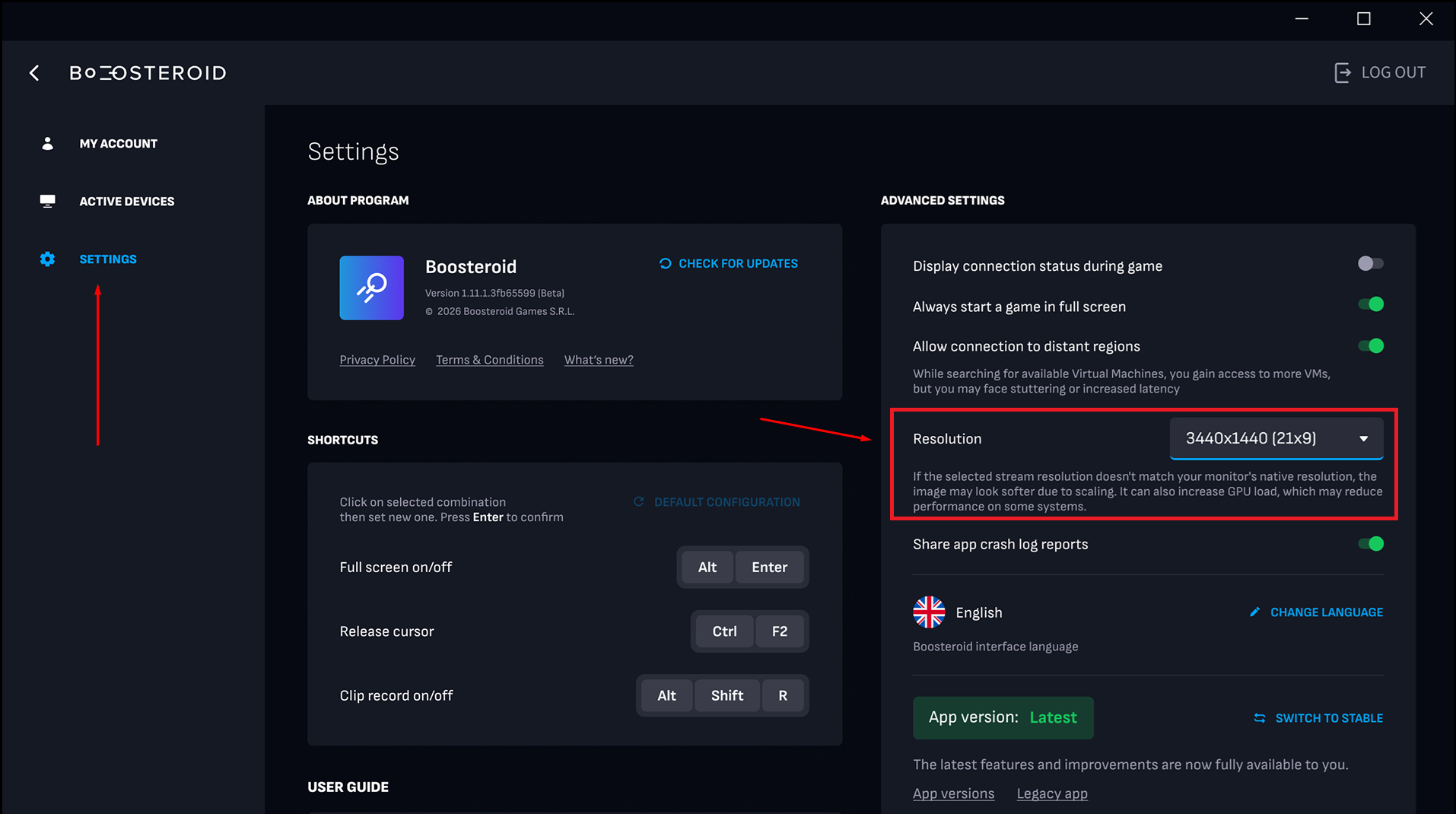
Elija la resolución que prefiera en la lista desplegable. El cambio se aplica a la siguiente sesión iniciada en la aplicación.
Le recomendamos usar una resolución que coincida con la de su pantalla para obtener una imagen nítida sin escalado.
Tenga en cuenta que las resoluciones más altas requieren más ancho de banda para una transmisión fluida y también cargan más su dispositivo.
Para obtener los mejores resultados, compruebe que su pantalla admite la resolución elegida.