
Scegli una risoluzione per adattare lo streaming al tuo schermo e ottenere l’esperienza migliore.
Al momento questa funzione è disponibile solo nelle app Boosteroid per Windows e macOS. Le altre piattaforme la riceveranno nei prossimi aggiornamenti.
La scelta della risoluzione è attualmente disponibile solo nelle app per Windows e macOS.
Alcune risoluzioni potrebbero non comparire nell’elenco a causa delle caratteristiche del tuo sistema. Se il dispositivo non è abbastanza potente, la risoluzione 4K non sarà disponibile.
Ti consigliamo di usare la risoluzione automatica della sessione. La risoluzione automatica dipende da quella del monitor su cui è in esecuzione l’app Boosteroid.
Nelle impostazioni dell’app scegli la risoluzione della sessione, non quella del gioco. Se la risoluzione nel gioco ti sembra strana, prova a cambiarla nelle impostazioni video del gioco.
Guida passo passo
Apri il tuo profilo utente nell’app Boosteroid.
Seleziona Settings («Impostazioni») nel menu a sinistra.
Trova nel pannello di destra la sezione Advanced Settings («Impostazioni avanzate») con le opzioni di Resolution («Risoluzione»).
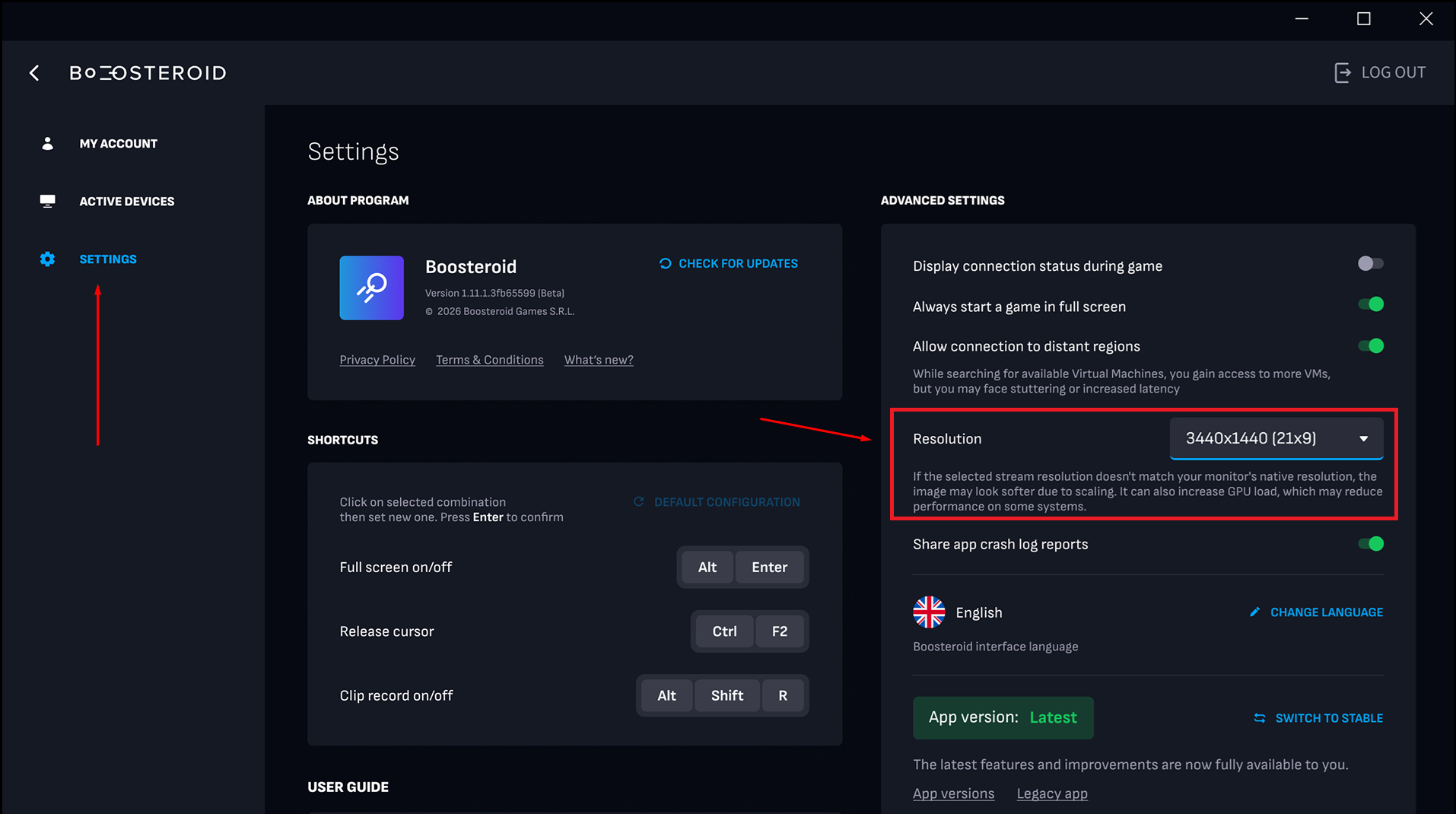
Scegli la risoluzione preferita dall’elenco a discesa. La modifica si applica alla prossima sessione avviata nell’app.
Ti consigliamo una risoluzione uguale a quella del tuo schermo, per un’immagine nitida senza ridimensionamento.
Tieni presente che le risoluzioni più alte richiedono più banda per uno streaming fluido e caricano di più il dispositivo.
Per risultati ottimali, assicurati che lo schermo supporti la risoluzione scelta.