
Lorsque vous lancez l'une de nos applications de bureau, elle teste automatiquement tous les décodeurs disponibles et utilise celui qui donne les meilleurs résultats. Il peut s'agir de décodeurs matériels ou logiciels. Toutefois, vous pouvez changer manuellement le décodeur de nos applications de bureau si vous rencontrez des problèmes lors de leur utilisation.
Application Windows
Si vous utilisez notre application Windows, vous pouvez ajouter des clés aux propriétés des raccourcis. Vous ne pouvez essayer qu'une seule touche à la fois, et si la précédente ne fonctionne pas, essayez une autre touche à la place.
Ces touches peuvent être utilisées sur les systèmes Windows :
-a (lance l'application en utilisant le décodeur vidéo ANGLE)
-9 (démarre l'application en utilisant DirectX 9)
-11 (démarre l'application en utilisant DirectX 11)
-ar (Latest) (paramètre de lancement pour les GPU Intel afin de sélectionner automatiquement le mécanisme de rendu à la place d'OpenGL)
-opengl (Latest) (paramètre de lancement pour forcer l'utilisation d'OpenGL pour le rendu)
-t (désactive la minimisation de l'application dans la barre d'état système)
-s (force l'accélération logicielle pour votre appareil)
-h264 (force l'utilisation du codec h264) Uniquement pour la version Stable de l'application
-h265 (force l'utilisation du codec h265) Uniquement pour la version Stable de l'application
Faites un clic droit sur le raccourci de l'application Windows et ouvrez ses propriétés.

Ajoutez l'une des clés à la section Cible après le chemin d'accès à l'emplacement de l'application. Il est important de laisser un espace vide entre la clé et le chemin. Une fois la clé ajoutée, vous pouvez essayer de relancer l'application et vérifier si le problème a été résolu.

Si aucune des touches n'a résolu le problème, veuillez contacter notre chat d'assistance 24h/24 et 7j/7 pour obtenir de l'aide.
Application Linux
Le processus d'ajout de clés à l'application Linux et l'ensemble des clés prises en charge sont légèrement différents.
Ces clés peuvent être utilisées sur les systèmes Linux :
-cuda (force l'utilisation du décodeur vidéo cuda)
-vdpau (force l'utilisation du décodeur vidéo vdpau)
-vaapi (force l'utilisation du décodeur vidéo vaapi)
-t (désactive la minimisation de l'application dans la barre d'état système)
-s (force l'accélération logicielle pour votre appareil)
-h264 (force l'utilisation du codec h264) Uniquement pour la version Stable de l'application
-h265 (force l'utilisation du codec h265) Uniquement pour la version Stable de l'application
Localisez l'application "Terminal" dans le menu et lancez-la.

Écrivez cette commande dans votre terminal ou collez-la simplement en cliquant avec le bouton droit de la souris et en sélectionnant l'option "Coller". Une fois la commande entrée, appuyez sur le bouton "Enter".
/opt/BoosteroidGamesS.R.L./bin/Boosteroid -sRemarque : vous pouvez remplacer la clé -s par l'une des autres clés prises en charge.

Si cette recommandation n'a pas fonctionné, veuillez contacter notre chat d'assistance 24h/24 et 7j/7 pour obtenir de l'aide.
MacOS
Les instructions pour l'application MacOS sont identiques à celles de l'application Linux.
Ces clés peuvent être utilisées sur les systèmes MacOS :
-h264 (force l'utilisation du codec h264) Uniquement pour la version Stable de l'application
-h265 (force l'utilisation du codec h265) Uniquement pour la version Stable de l'application
-t (désactive la minimisation de l'application dans la barre d'état système)
-s (force l'accélération logicielle pour votre appareil)
Cliquez avec le bouton droit sur l'application et sélectionnez l'option « Nouveau terminal dans le dossier »
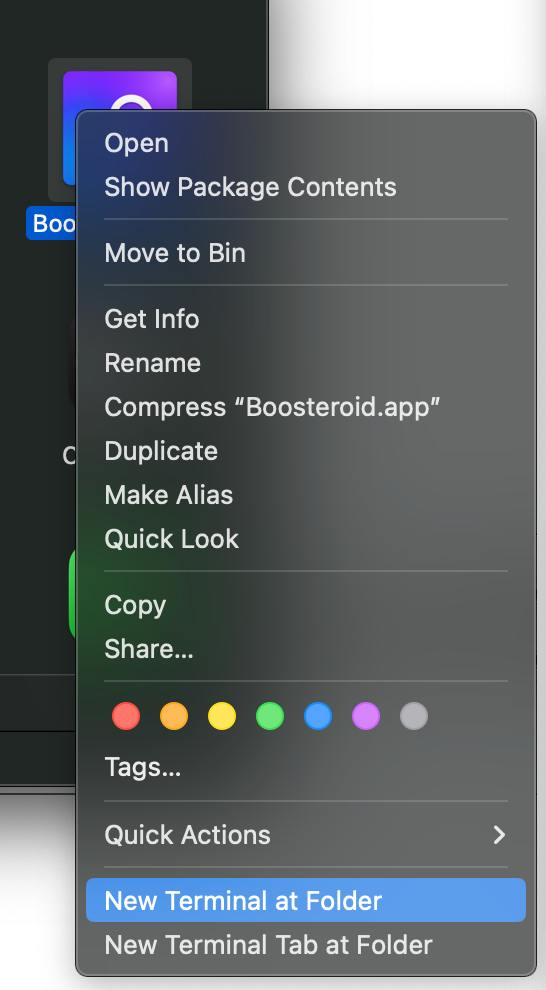
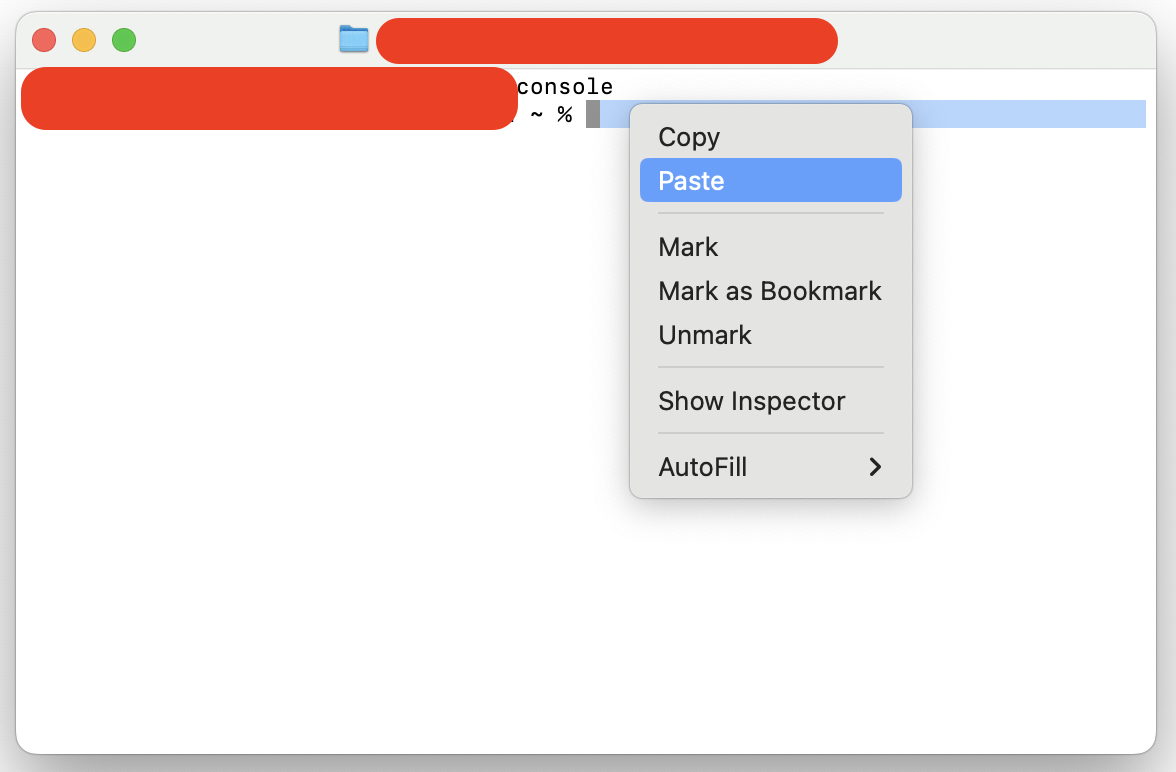
Écrivez ces commandes dans votre terminal ou collez simplement chacune d'entre elles en faisant un clic droit et en sélectionnant l'option « Coller ». Une fois la commande saisie, appuyez sur le bouton « Entrée » pour l'exécuter.
cd ./Contents/MacOS/
./Boosteroid -s
Remarque : vous pouvez remplacer la touche -s par l'une des autres touches prises en charge.
Si cette recommandation n'a pas fonctionné, veuillez contacter notre chat d'assistance 24h/24 et 7j/7 pour obtenir de l'aide.