
Se você notar lag, baixa qualidade de vídeo ou travamentos durante a sessão de jogo, recomendamos fazer um teste MTR para descobrir a causa.
Confira também nossas dicas para melhorar a conexão e aplique o máximo possível delas antes de jogar no Boosteroid.
Jogos na nuvem são uma tecnologia complexa, e o desempenho depende de muitos fatores. O teste MTR nos ajuda a descobrir o que exatamente impede você de jogar com conforto.
Windows
Extraia o conteúdo do arquivo .zip para a área de trabalho;
Abra a pasta WinMTR, depois a pasta da sua versão do Windows (32 ou 64 bits) e execute o WinMTR.exe;
Inicie o jogo que você quer jogar;
Digite o endereço IP do servidor no campo Host.
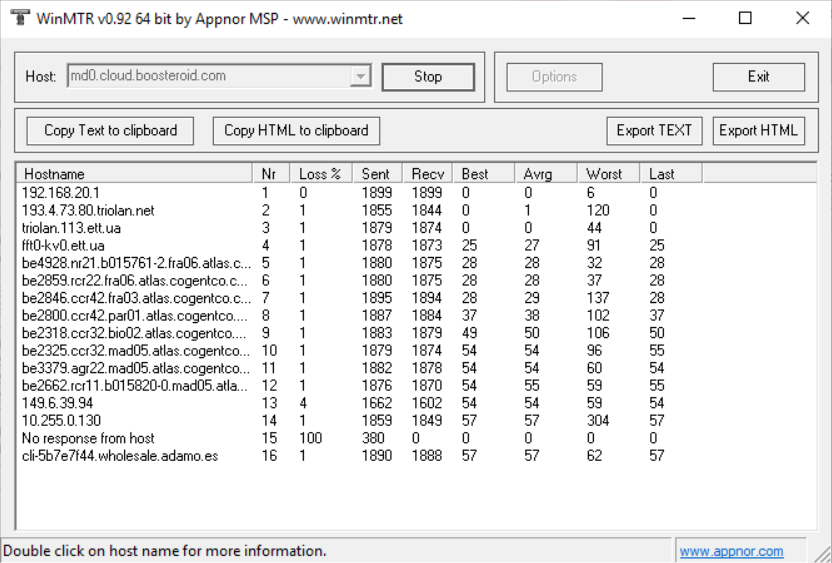
Saiba como descobrir o endereço IP do servidor do Boosteroid neste artigo:Como obter o endereço IP de um servidor Boosteroid? Jogue ativamente por cerca de 10–15 minutos e verifique se mais de 500 pacotes foram enviados (o número na quarta coluna deve ser maior que 500). Se sim, tire uma captura de tela da janela do WinMTR. Se não, continue jogando até que o valor passe de 500.
Responda no chat de suporte e anexe a captura de tela. Veja um exemplo abaixo.
macOS
Abra o Terminal (pressione Command + Espaço e digite “Terminal”, ou procure no Finder ou no Launchpad) e instale o Homebrew com o seguinte comando:
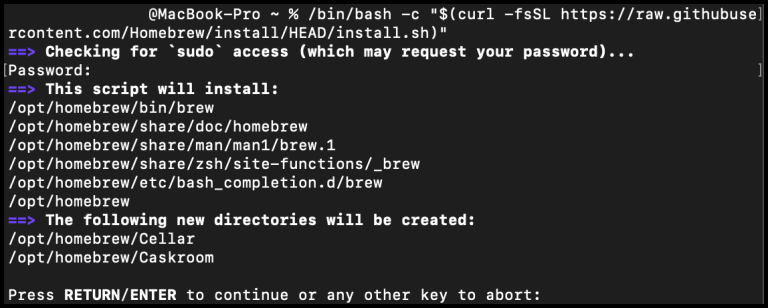
/bin/bash -c "$(curl -fsSL https://raw.githubusercontent.com/Homebrew/install/HEAD/install.sh)"O Terminal pode pedir a senha do seu Mac.

Quando este texto aparecer, pressione ENTER (RETURN) para concluir a instalação;
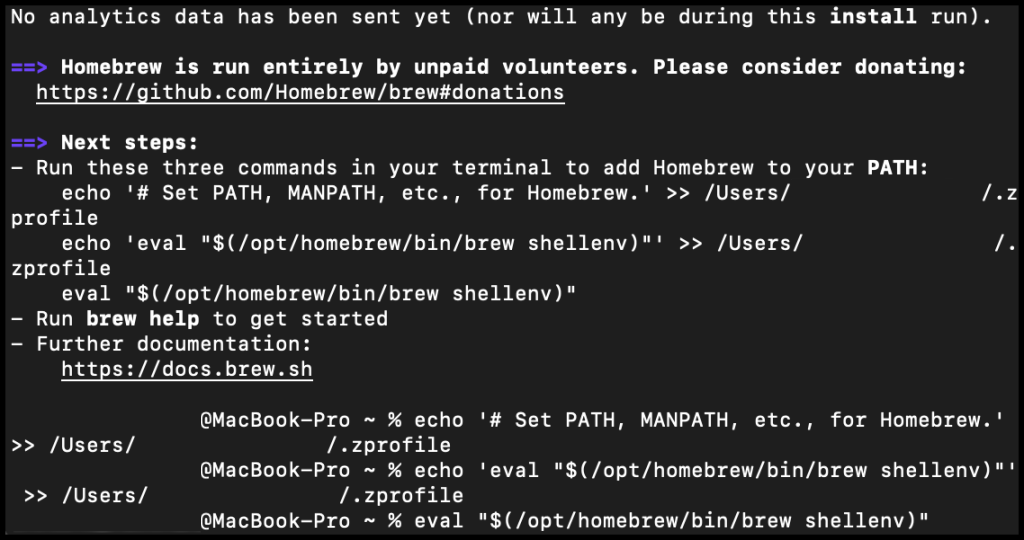
Depois de instalar o Homebrew, execute os três comandos a seguir:
macOS (Apple Silicon: M1, M2 e mais recentes)echo '# Set PATH, MANPATH, etc., for Homebrew.' >> /Users/YOURNAMEHERE/.zprofile echo 'eval "$(/opt/homebrew/bin/brew shellenv)"' >> /Users/YOURNAMEHERE/.zprofile eval "$(/opt/homebrew/bin/brew shellenv)"macOS (Intel)
echo '# Set PATH, MANPATH, etc., for Homebrew.' >> /Users/YOURNAMEHERE/.zprofile
echo 'eval "$(/usr/local/bin/brew shellenv)"' >> /Users/YOURNAMEHERE/.zprofile
eval "$(/usr/local/bin/brew shellenv)"
Substitua “YOURNAMEHERE” pelo nome de usuário do seu Mac.
Depois de adicionar o Homebrew ao PATH, instale o MTR com o seguinte comando:
brew install mtr
Depois de executar o comando, você deverá ver uma mensagem confirmando que o MTR foi instalado;
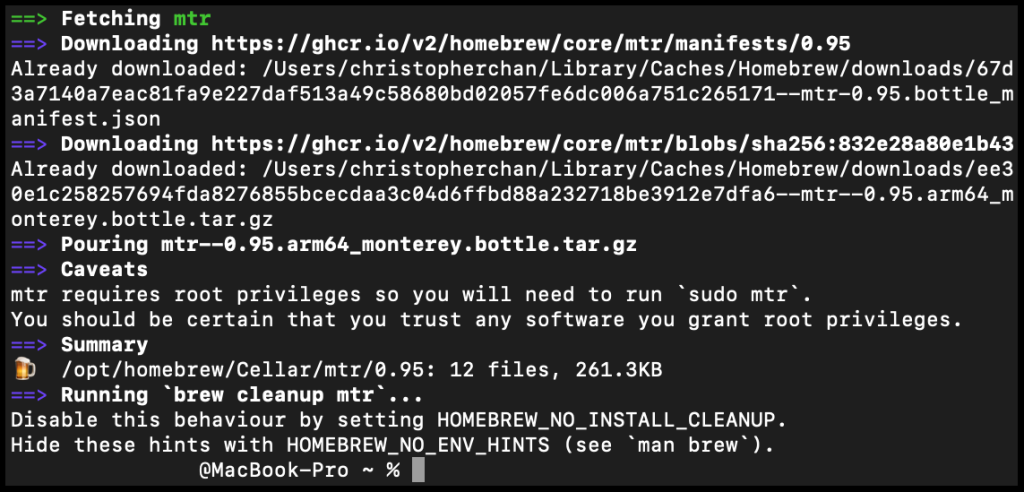
Agora você pode fazer um teste MTR até nossos servidores com este comando:
sudo mtr kv1.cloud.boosteroid.com -c2000Substitua “kv1” pelo servidor que você está usando na sessão atual.
Saiba como descobrir o endereço IP do servidor do Boosteroid neste artigo:
Como obter o endereço IP de um servidor Boosteroid? 
O Terminal pode pedir a senha do seu Mac.
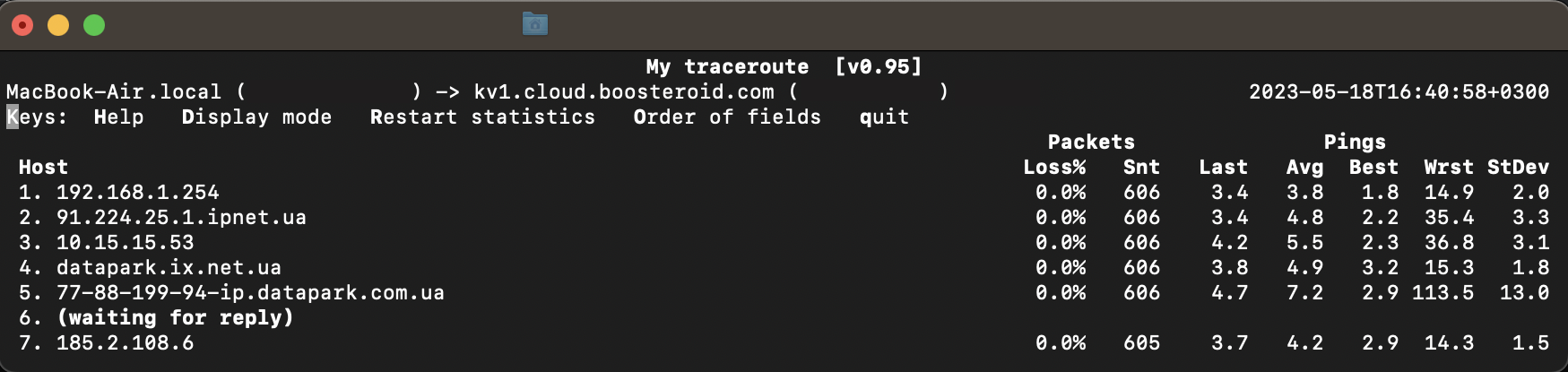
Jogue ativamente por cerca de 10–15 minutos e verifique se mais de 500 pacotes foram enviados (o número na quarta coluna deve ser maior que 500). Se sim, tire uma captura de tela da janela do Terminal. Se não, continue jogando até que o valor passe de 500.
Responda no chat de suporte e anexe a captura de tela. Veja um exemplo abaixo.
Linux
Você pode seguir as instruções para macOS, mas os comandos podem variar de acordo com a distribuição. Se não funcionarem, pesquise na internet como fazer um teste MTR na sua versão do sistema.