
Якщо під час ігрової сесії з’являються лаги, погіршується якість відео або гра зависає, радимо пройти MTR-тест, щоб знайти причину.
Також ознайомтеся з нашими порадами щодо покращення з’єднання та застосуйте якомога більше з них перед грою на Boosteroid.
Хмарний геймінг — складна технологія, і його робота залежить від багатьох чинників. MTR-тест допомагає зрозуміти, що саме заважає вам комфортно грати.
Windows
Розпакуйте вміст .zip-архіву на робочий стіл;
Відкрийте папку WinMTR, потім папку для вашої версії Windows (32-bit або 64-bit) і запустіть WinMTR.exe;
Запустіть гру, у яку хочете грати;
Введіть IP-адресу сервера в поле Host.
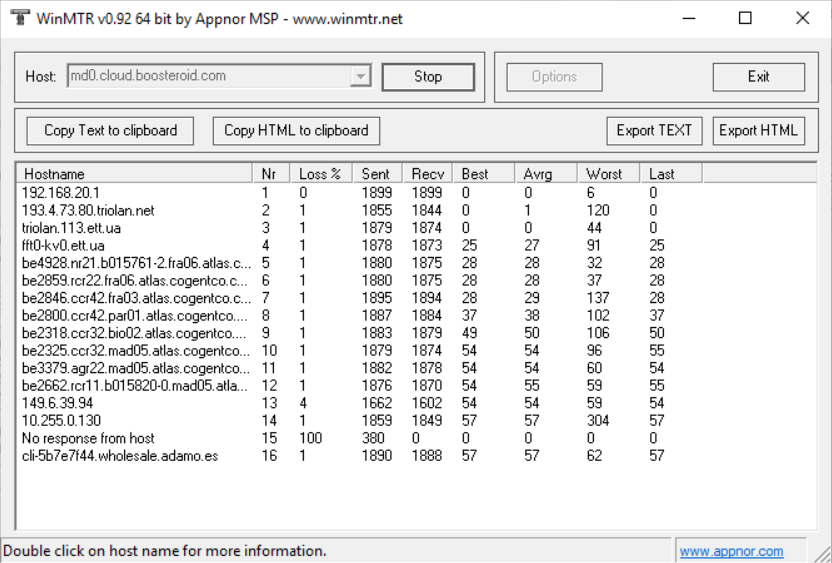
Як дізнатися IP-адресу сервера Boosteroid, читайте в цій статті:Як отримати IP-адресу сервера Boosteroid? Активно грайте 10–15 хвилин і перевірте, що надіслано понад 500 пакетів (число в четвертому стовпці має бути більшим за 500). Якщо так — зробіть скриншот вікна WinMTR. Якщо ні — продовжуйте грати, доки значення не перевищить 500.
Дайте відповідь у чаті підтримки та прикріпіть скриншот. Приклад скриншота — нижче.
macOS
Відкрийте Термінал (натисніть Command + Space і введіть «Термінал» або знайдіть його у Finder чи Launchpad) і встановіть Homebrew такою командою:
/bin/bash -c "$(curl -fsSL https://raw.githubusercontent.com/Homebrew/install/HEAD/install.sh)"Термінал може запитати пароль від вашого Mac.
Коли з’явиться такий текст, натисніть ENTER (RETURN), щоб завершити встановлення;
Після встановлення Homebrew виконайте такі три команди:
macOS (Apple Silicon: M1, M2 і новіші)echo '# Set PATH, MANPATH, etc., for Homebrew.' >> /Users/YOURNAMEHERE/.zprofile echo 'eval "$(/opt/homebrew/bin/brew shellenv)"' >> /Users/YOURNAMEHERE/.zprofile eval "$(/opt/homebrew/bin/brew shellenv)"macOS (Intel)
echo '# Set PATH, MANPATH, etc., for Homebrew.' >> /Users/YOURNAMEHERE/.zprofile
echo 'eval "$(/usr/local/bin/brew shellenv)"' >> /Users/YOURNAMEHERE/.zprofile
eval "$(/usr/local/bin/brew shellenv)"
Замініть «YOURNAMEHERE» на ім’я користувача вашого Mac.
Коли Homebrew буде додано до PATH, встановіть MTR командою:
brew install mtrПісля виконання команди ви побачите повідомлення про успішне встановлення MTR;
Тепер можна запустити MTR-тест до наших серверів командою:
sudo mtr kv1.cloud.boosteroid.com -c2000Замініть «kv1» на сервер, який використовується у вашій поточній сесії.
Як дізнатися IP-адресу сервера Boosteroid, читайте в цій статті:
Як отримати IP-адресу сервера Boosteroid? Термінал може запитати пароль від вашого Mac.
Активно грайте 10–15 хвилин і перевірте, що надіслано понад 500 пакетів (число в четвертому стовпці має бути більшим за 500). Якщо так — зробіть скриншот вікна Terminal. Якщо ні — продовжуйте грати, доки значення не перевищить 500.
Дайте відповідь у чаті підтримки та прикріпіть скриншот. Приклад скриншота — нижче.


Linux
Можна скористатися інструкцією для macOS, але команди можуть відрізнятися залежно від дистрибутива. Якщо вони не спрацювали, пошукайте в інтернеті, як запустити MTR-тест у вашій версії ОС.