
Om du upplever lagg, dålig bildkvalitet eller frysningar under spelsessionen rekommenderar vi att du kör ett MTR-test för att hitta orsaken.
Läs också våra tips för att förbättra anslutningen och följ så många av dem som möjligt innan du spelar på Boosteroid.
Molnspel är en komplex teknik, och prestandan beror på många faktorer. MTR-testet hjälper oss att ta reda på exakt vad som hindrar dig från att spela bekvämt.
Windows
Packa upp innehållet i .zip-filen på skrivbordet;
Öppna mappen WinMTR och sedan mappen för din Windows-version (32- eller 64-bitars) och kör WinMTR.exe;
Starta spelet du vill spela;
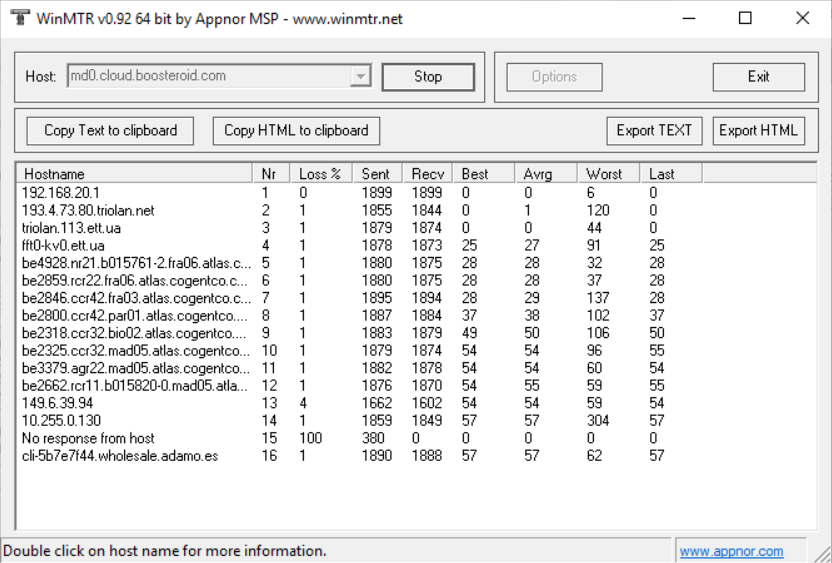
Ange serverns IP-adress i fältet Host.
Hur du hittar IP-adressen till Boosteroids server kan du läsa i den här artikeln:How to get the IP address of a Boosteroid server? Spela aktivt i cirka 10–15 minuter och kontrollera att fler än 500 paket har skickats (siffran i fjärde kolumnen ska vara större än 500). Ta i så fall en skärmbild av WinMTR-fönstret. Om inte, fortsätt spela tills värdet är över 500.
Svara i supportchatten och bifoga skärmbilden. Ett exempel visas nedan.
macOS
Öppna Terminal (tryck på Command + mellanslag och skriv ”Terminal”, eller hitta den i Finder eller Launchpad) och installera Homebrew genom att köra följande kommando:
/bin/bash -c "$(curl -fsSL https://raw.githubusercontent.com/Homebrew/install/HEAD/install.sh)"Terminal kan be om lösenordet till din Mac för att starta.
När den här texten visas trycker du på ENTER (RETURN) för att slutföra installationen;
När Homebrew är installerat kör du följande tre kommandon:
macOS (Apple Silicon: M1, M2 och senare)echo '# Set PATH, MANPATH, etc., for Homebrew.' >> /Users/YOURNAMEHERE/.zprofile echo 'eval "$(/opt/homebrew/bin/brew shellenv)"' >> /Users/YOURNAMEHERE/.zprofile eval "$(/opt/homebrew/bin/brew shellenv)"macOS (Intel)
echo '# Set PATH, MANPATH, etc., for Homebrew.' >> /Users/YOURNAMEHERE/.zprofile
echo 'eval "$(/usr/local/bin/brew shellenv)"' >> /Users/YOURNAMEHERE/.zprofile
eval "$(/usr/local/bin/brew shellenv)"
Ersätt ”YOURNAMEHERE” med ditt användarnamn på Macen.
När Homebrew har lagts till i PATH installerar du MTR med följande kommando:
brew install mtrNär du har kört installationskommandot bör ett meddelande bekräfta att MTR har installerats;
Nu kan du köra ett MTR-test mot våra servrar med det här kommandot:
sudo mtr kv1.cloud.boosteroid.com -c2000Ersätt ”kv1” med den server du använder i din nuvarande session.
Hur du hittar IP-adressen till Boosteroids server kan du läsa i den här artikeln:
How to get the IP address of a Boosteroid server? Terminal kan be om lösenordet till din Mac för att starta.
Spela aktivt i cirka 10–15 minuter och kontrollera att fler än 500 paket har skickats (siffran i fjärde kolumnen ska vara större än 500). Ta i så fall en skärmbild av Terminal-fönstret. Om inte, fortsätt spela tills värdet är över 500.
Svara i supportchatten och bifoga skärmbilden. Ett exempel visas nedan.


Linux
Du kan följa instruktionerna för macOS, men kommandona kan skilja sig beroende på distribution. Om de inte fungerar kan du söka på nätet efter hur du kör ett MTR-test i din version av operativsystemet.