
Ha a játékmenet során akadozást, gyenge képminőséget vagy fagyást tapasztal, javasoljuk, hogy az ok felderítéséhez futtasson MTR-tesztet.
Nézze meg a kapcsolat javítására vonatkozó tippjeinket is, és a Boosteroidon való játék előtt alkalmazzon közülük minél többet.
A felhőalapú játék összetett technológia, és a teljesítménye sok tényezőtől függ. Az MTR-teszt segít kideríteni, mi akadályozza pontosan a kényelmes játékot.
Windows
Csomagolja ki a .zip fájl tartalmát az asztalra;
Nyissa meg a WinMTR mappát, majd a Windows-verziójának megfelelő mappát (32 vagy 64 bites), és indítsa el a WinMTR.exe fájlt;
Indítsa el a játékot, amellyel játszani szeretne;
Adja meg a szerver IP-címét a Host mezőben.
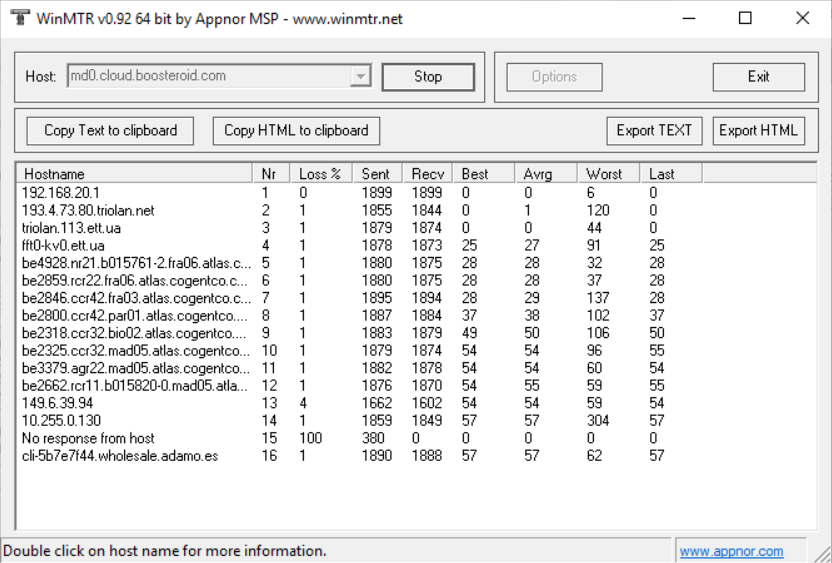
Hogy hogyan találhatja meg a Boosteroid-szerver IP-címét, azt ebben a cikkben olvashatja:How to get the IP address of a Boosteroid server? Játsszon aktívan körülbelül 10–15 percig, és ellenőrizze, hogy több mint 500 csomagot küldött-e el (a negyedik oszlopban lévő számnak 500-nál nagyobbnak kell lennie). Ha igen, készítsen képernyőképet a WinMTR ablakáról. Ha nem, játsszon tovább, amíg az érték meg nem haladja az 500-at.
Válaszoljon az ügyfélszolgálati chatben, és csatolja a képernyőképet. Alább láthat egy példát.
macOS
Nyissa meg a Terminált (nyomja meg a Command + Szóköz billentyűket, és írja be: „Terminal”, vagy keresse meg a Finderben vagy a Launchpadben), és telepítse a Homebrew-t a következő parancs futtatásával:
/bin/bash -c "$(curl -fsSL https://raw.githubusercontent.com/Homebrew/install/HEAD/install.sh)"A Terminál az indításhoz kérheti a Mac jelszavát.
Amikor megjelenik ez a szöveg, nyomja meg az ENTER (RETURN) billentyűt a telepítés befejezéséhez;
A Homebrew telepítése után futtassa a következő három parancsot:
macOS (Apple Silicon: M1, M2 és újabb)echo '# Set PATH, MANPATH, etc., for Homebrew.' >> /Users/YOURNAMEHERE/.zprofile echo 'eval "$(/opt/homebrew/bin/brew shellenv)"' >> /Users/YOURNAMEHERE/.zprofile eval "$(/opt/homebrew/bin/brew shellenv)"macOS (Intel)
echo '# Set PATH, MANPATH, etc., for Homebrew.' >> /Users/YOURNAMEHERE/.zprofile
echo 'eval "$(/usr/local/bin/brew shellenv)"' >> /Users/YOURNAMEHERE/.zprofile
eval "$(/usr/local/bin/brew shellenv)"
A „YOURNAMEHERE” helyére írja be a Mac felhasználónevét.
Miután a Homebrew bekerült a PATH-ba, telepítse az MTR-t a következő paranccsal:
brew install mtrA telepítési parancs futtatása után egy üzenetnek kell megjelennie, amely megerősíti, hogy az MTR telepítése sikeres volt;
Most a következő paranccsal futtathat MTR-tesztet a szervereinkhez:
sudo mtr kv1.cloud.boosteroid.com -c2000A „kv1” helyére azt a szervert írja, amelyet az aktuális munkamenetben használ.
Hogy hogyan találhatja meg a Boosteroid-szerver IP-címét, azt ebben a cikkben olvashatja:
How to get the IP address of a Boosteroid server? A Terminál az indításhoz kérheti a Mac jelszavát.
Játsszon aktívan körülbelül 10–15 percig, és ellenőrizze, hogy több mint 500 csomagot küldött-e el (a negyedik oszlopban lévő számnak 500-nál nagyobbnak kell lennie). Ha igen, készítsen képernyőképet a Terminál ablakáról. Ha nem, játsszon tovább, amíg az érték meg nem haladja az 500-at.
Válaszoljon az ügyfélszolgálati chatben, és csatolja a képernyőképet. Alább láthat egy példát.


Linux
Követheti a macOS-re vonatkozó útmutatót, de a parancsok a disztribúciótól függően eltérhetnek. Ha nem működnek, keressen rá az interneten, hogyan futtathat MTR-tesztet az Ön operációsrendszer-verzióján.