
Pokud během herní relace zaznamenáte lagy, špatnou kvalitu obrazu nebo zamrzání, doporučujeme spustit test MTR a zjistit příčinu.
Projděte si také naše tipy pro zlepšení připojení a před hraním na Boosteroidu jich uplatněte co nejvíce.
Cloudové hraní je složitá technologie a jeho výkon závisí na mnoha faktorech. Test MTR nám pomůže zjistit, co přesně vám brání v pohodlném hraní.
Windows
Rozbalte obsah souboru .zip na plochu;
Otevřete složku WinMTR, poté složku pro vaši verzi Windows (32bitovou nebo 64bitovou) a spusťte WinMTR.exe;
Spusťte hru, kterou chcete hrát;
Do pole Host zadejte IP adresu serveru.
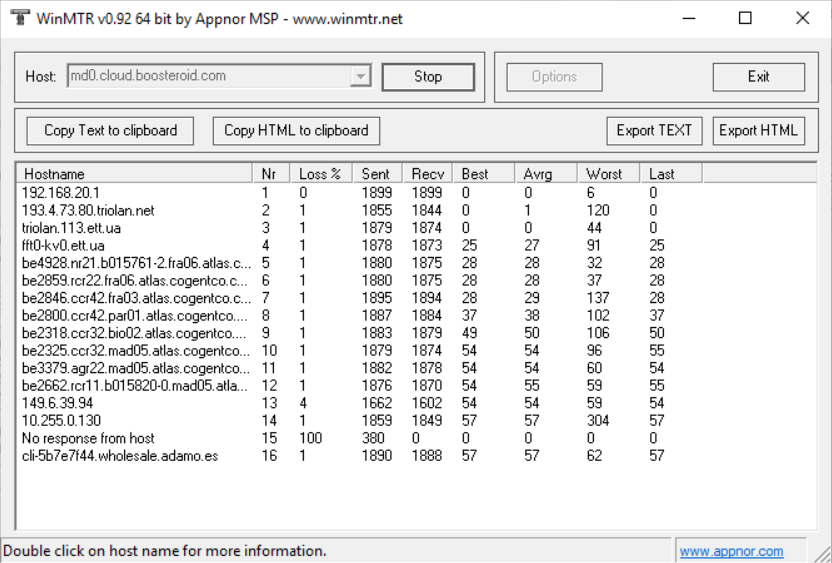
Jak zjistit IP adresu serveru Boosteroid, se dozvíte v tomto článku:How to get the IP address of a Boosteroid server? Hrajte aktivně asi 10–15 minut a zkontrolujte, zda bylo odesláno více než 500 paketů (číslo ve čtvrtém sloupci by mělo být větší než 500). Pokud ano, pořiďte snímek okna WinMTR. Pokud ne, hrajte dál, dokud hodnota nepřesáhne 500.
Odpovězte v chatu podpory a přiložte snímek obrazovky. Příklad najdete níže.
macOS
Otevřete Terminál (stiskněte Command + mezerník a napište „Terminal“, nebo ho najděte ve Finderu či Launchpadu) a nainstalujte Homebrew spuštěním tohoto příkazu:
/bin/bash -c "$(curl -fsSL https://raw.githubusercontent.com/Homebrew/install/HEAD/install.sh)"Terminál si může při spuštění vyžádat heslo k vašemu Macu.
Jakmile se zobrazí tento text, dokončete instalaci stisknutím klávesy ENTER (RETURN);
Po instalaci Homebrew spusťte tyto tři příkazy:
macOS (Apple Silicon: M1, M2 a novější)echo '# Set PATH, MANPATH, etc., for Homebrew.' >> /Users/YOURNAMEHERE/.zprofile echo 'eval "$(/opt/homebrew/bin/brew shellenv)"' >> /Users/YOURNAMEHERE/.zprofile eval "$(/opt/homebrew/bin/brew shellenv)"macOS (Intel)
echo '# Set PATH, MANPATH, etc., for Homebrew.' >> /Users/YOURNAMEHERE/.zprofile
echo 'eval "$(/usr/local/bin/brew shellenv)"' >> /Users/YOURNAMEHERE/.zprofile
eval "$(/usr/local/bin/brew shellenv)"
Nahraďte „YOURNAMEHERE“ svým uživatelským jménem na Macu.
Jakmile je Homebrew přidán do PATH, nainstalujte MTR tímto příkazem:
brew install mtrPo spuštění instalačního příkazu by se měla zobrazit zpráva potvrzující, že MTR byl úspěšně nainstalován;
Nyní můžete spustit test MTR k našim serverům tímto příkazem:
sudo mtr kv1.cloud.boosteroid.com -c2000Nahraďte „kv1“ serverem, který používáte v aktuální relaci.
Jak zjistit IP adresu serveru Boosteroid, se dozvíte v tomto článku:
How to get the IP address of a Boosteroid server? Terminál si může při spuštění vyžádat heslo k vašemu Macu.
Hrajte aktivně asi 10–15 minut a zkontrolujte, zda bylo odesláno více než 500 paketů (číslo ve čtvrtém sloupci by mělo být větší než 500). Pokud ano, pořiďte snímek okna Terminálu. Pokud ne, hrajte dál, dokud hodnota nepřesáhne 500.
Odpovězte v chatu podpory a přiložte snímek obrazovky. Příklad najdete níže.


Linux
Můžete postupovat podle návodu pro macOS, ale příkazy se mohou podle distribuce lišit. Pokud vám nefungují, vyhledejte na internetu, jak spustit test MTR ve vaší verzi operačního systému.