
Jeśli podczas sesji gry występują lagi, słaba jakość obrazu lub zawieszanie się, zalecamy wykonanie testu MTR, aby znaleźć przyczynę.
Zapoznaj się też z naszymi wskazówkami dotyczącymi poprawy połączenia i przed grą w Boosteroid zastosuj jak najwięcej z nich.
Granie w chmurze to złożona technologia, a jego wydajność zależy od wielu czynników. Test MTR pomaga nam ustalić, co dokładnie przeszkadza Ci w komfortowej grze.
Windows
Wypakuj zawartość pliku .zip na pulpit;
Otwórz folder WinMTR, a następnie folder odpowiadający Twojej wersji Windows (32- lub 64-bitowej) i uruchom WinMTR.exe;
Uruchom grę, w którą chcesz zagrać;
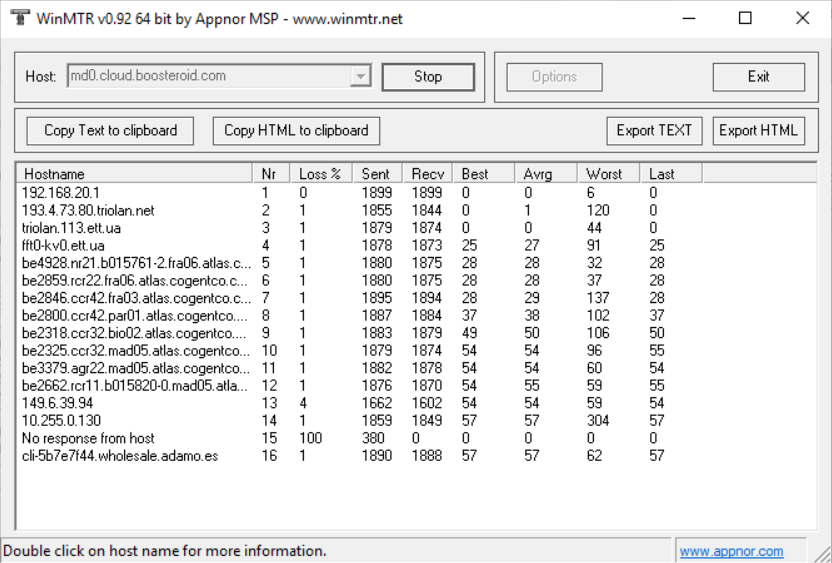
Wpisz adres IP serwera w polu Host.
Jak znaleźć adres IP serwera Boosteroid, dowiesz się z tego artykułu:How to get the IP address of a Boosteroid server? Graj aktywnie przez około 10–15 minut i sprawdź, czy wysłano ponad 500 pakietów (liczba w czwartej kolumnie powinna być większa niż 500). Jeśli tak, zrób zrzut ekranu okna WinMTR. Jeśli nie, graj dalej, aż wartość przekroczy 500.
Odpowiedz na czacie pomocy i dołącz zrzut ekranu. Przykład znajdziesz poniżej.
macOS
Otwórz Terminal (naciśnij Command + Spacja i wpisz „Terminal” albo znajdź go w Finderze lub Launchpadzie) i zainstaluj Homebrew, uruchamiając następujące polecenie:
/bin/bash -c "$(curl -fsSL https://raw.githubusercontent.com/Homebrew/install/HEAD/install.sh)"Terminal może poprosić o hasło do Maca.
Gdy pojawi się ten tekst, naciśnij ENTER (RETURN), aby dokończyć instalację;
Po zainstalowaniu Homebrew uruchom następujące trzy polecenia:
macOS (Apple Silicon: M1, M2 i nowsze)echo '# Set PATH, MANPATH, etc., for Homebrew.' >> /Users/YOURNAMEHERE/.zprofile echo 'eval "$(/opt/homebrew/bin/brew shellenv)"' >> /Users/YOURNAMEHERE/.zprofile eval "$(/opt/homebrew/bin/brew shellenv)"macOS (Intel)
echo '# Set PATH, MANPATH, etc., for Homebrew.' >> /Users/YOURNAMEHERE/.zprofile
echo 'eval "$(/usr/local/bin/brew shellenv)"' >> /Users/YOURNAMEHERE/.zprofile
eval "$(/usr/local/bin/brew shellenv)"
Zastąp „YOURNAMEHERE” nazwą użytkownika swojego Maca.
Gdy Homebrew zostanie dodany do PATH, zainstaluj MTR poleceniem:
brew install mtrPo uruchomieniu polecenia instalacji powinien pojawić się komunikat potwierdzający, że MTR został zainstalowany;
Teraz możesz wykonać test MTR do naszych serwerów poleceniem:
sudo mtr kv1.cloud.boosteroid.com -c2000Zastąp „kv1” serwerem, którego używasz w bieżącej sesji.
Jak znaleźć adres IP serwera Boosteroid, dowiesz się z tego artykułu:
How to get the IP address of a Boosteroid server? Terminal może poprosić o hasło do Maca.
Graj aktywnie przez około 10–15 minut i sprawdź, czy wysłano ponad 500 pakietów (liczba w czwartej kolumnie powinna być większa niż 500). Jeśli tak, zrób zrzut ekranu okna Terminala. Jeśli nie, graj dalej, aż wartość przekroczy 500.
Odpowiedz na czacie pomocy i dołącz zrzut ekranu. Przykład znajdziesz poniżej.


Linux
Możesz skorzystać z instrukcji dla macOS, ale polecenia mogą się różnić w zależności od dystrybucji. Jeśli nie działają, poszukaj w internecie, jak wykonać test MTR w Twojej wersji systemu.