
Oyun oturumunuz sırasında gecikme, düşük görüntü kalitesi veya donmalar yaşıyorsanız nedeni bulmak için bir MTR testi yapmanızı öneririz.
Lütfen bağlantıyı iyileştirme ipuçlarımıza da göz atın ve Boosteroid’de oynamadan önce bunlardan mümkün olduğunca fazlasını uygulayın.
Bulut oyun karmaşık bir teknolojidir ve performansı birçok faktöre bağlıdır. MTR testi, rahat oynamanızı tam olarak neyin engellediğini bulmamıza yardımcı olur.
Windows
.zip dosyasının içeriğini masaüstünüze çıkarın;
WinMTR klasörünü, ardından Windows sürümünüze uygun klasörü (32 bit veya 64 bit) açın ve WinMTR.exe dosyasını çalıştırın;
Oynamak istediğiniz oyunu başlatın;
Host alanına sunucunun IP adresini girin.
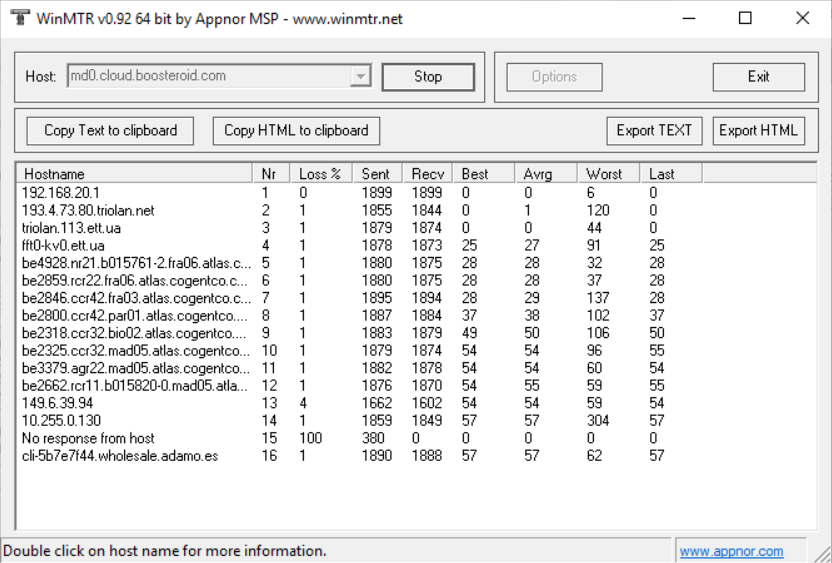
Boosteroid sunucusunun IP adresini nasıl bulacağınızı bu makalede öğrenebilirsiniz:How to get the IP address of a Boosteroid server? Yaklaşık 10–15 dakika aktif olarak oynayın ve 500’den fazla paket gönderildiğini kontrol edin (dördüncü sütundaki sayı 500’den büyük olmalıdır). Öyleyse WinMTR penceresinin ekran görüntüsünü alın. Değilse değer 500’ü geçene kadar oynamaya devam edin.
Destek sohbetinde yanıt verin ve ekran görüntüsünü ekleyin. Aşağıda bir örnek görebilirsiniz.
macOS
Terminal’i açın (Command + Boşluk tuşlarına basıp “Terminal” yazın veya Finder ya da Launchpad’de bulun) ve aşağıdaki komutu çalıştırarak Homebrew’u yükleyin:
/bin/bash -c "$(curl -fsSL https://raw.githubusercontent.com/Homebrew/install/HEAD/install.sh)"Terminal başlamak için Mac şifrenizi isteyebilir.
Bu metin göründüğünde kurulumu tamamlamak için ENTER (RETURN) tuşuna basın;
Homebrew’u yükledikten sonra şu üç komutu çalıştırın:
macOS (Apple Silicon: M1, M2 ve daha yeni)echo '# Set PATH, MANPATH, etc., for Homebrew.' >> /Users/YOURNAMEHERE/.zprofile echo 'eval "$(/opt/homebrew/bin/brew shellenv)"' >> /Users/YOURNAMEHERE/.zprofile eval "$(/opt/homebrew/bin/brew shellenv)"macOS (Intel)
echo '# Set PATH, MANPATH, etc., for Homebrew.' >> /Users/YOURNAMEHERE/.zprofile
echo 'eval "$(/usr/local/bin/brew shellenv)"' >> /Users/YOURNAMEHERE/.zprofile
eval "$(/usr/local/bin/brew shellenv)"
“YOURNAMEHERE” yerine Mac kullanıcı adınızı yazın.
Homebrew PATH’e eklendikten sonra MTR’yi şu komutla yükleyin:
brew install mtrKurulum komutunu çalıştırdıktan sonra MTR’nin başarıyla yüklendiğini onaylayan bir mesaj görmelisiniz;
Artık şu komutla sunucularımıza MTR testi yapabilirsiniz:
sudo mtr kv1.cloud.boosteroid.com -c2000“kv1” yerine mevcut oturumunuzda kullandığınız sunucuyu yazın.
Boosteroid sunucusunun IP adresini nasıl bulacağınızı bu makalede öğrenebilirsiniz:
How to get the IP address of a Boosteroid server? Terminal başlamak için Mac şifrenizi isteyebilir.
Yaklaşık 10–15 dakika aktif olarak oynayın ve 500’den fazla paket gönderildiğini kontrol edin (dördüncü sütundaki sayı 500’den büyük olmalıdır). Öyleyse Terminal penceresinin ekran görüntüsünü alın. Değilse değer 500’ü geçene kadar oynamaya devam edin.
Destek sohbetinde yanıt verin ve ekran görüntüsünü ekleyin. Aşağıda bir örnek görebilirsiniz.


Linux
macOS talimatlarını izleyebilirsiniz, ancak komutlar dağıtımınıza göre farklılık gösterebilir. İşe yaramazlarsa işletim sistemi sürümünüzde MTR testinin nasıl yapılacağını internette arayın.