
Každá naše desktopová aplikace při spuštění automaticky otestuje všechny dostupné dekodéry (hardwarové i softwarové) a použije ten, který funguje nejlépe. Pokud máte s aplikací potíže, můžete dekodér vybrat ručně pomocí spouštěcích parametrů (klíčů).
Windows
V aplikaci pro Windows se klíč přidává do vlastností zástupce. Zkoušejte vždy jen jeden klíč: pokud nepomůže, nahraďte ho jiným.
Klíče dostupné ve Windows:
-a(spustí aplikaci s video dekodérem ANGLE)-9(spustí aplikaci s DirectX 9)-11(spustí aplikaci s DirectX 11)-ar(Latest) (pro grafické karty Intel: místo OpenGL automaticky vybere vykreslovací jádro)-opengl(Latest) (vynutí vykreslování přes OpenGL)-t(vypne minimalizaci aplikace do oznamovací oblasti)-s(vynutí softwarové dekódování)-h264(vynutí kodek H.264) Pouze verze Stable-h265(vynutí kodek H.265) Pouze verze Stable
Klikněte pravým tlačítkem na zástupce Boosteroid a otevřete Vlastnosti;

Do pole Cíl přidejte klíč za cestu k aplikaci, oddělený mezerou. Poté aplikaci znovu spusťte a zkontrolujte, zda se problém vyřešil.

Pokud žádný klíč nepomůže, napište do našeho nonstop chatu podpory.
Linux
V Linuxu se klíče přidávají jinak a sada podporovaných klíčů se mírně liší.
Klíče dostupné v Linuxu:
-cuda(vynutí video dekodér CUDA)-vdpau(vynutí video dekodér VDPAU)-vaapi(vynutí video dekodér VA-API)-t(vypne minimalizaci aplikace do oznamovací oblasti)-s(vynutí softwarové dekódování)-h264(vynutí kodek H.264) Pouze verze Stable-h265(vynutí kodek H.265) Pouze verze Stable
Otevřete z nabídky aplikaci Terminál;

Zadejte nebo vložte následující příkaz a stiskněte Enter:
/opt/BoosteroidGamesS.R.L./bin/Boosteroid -sMísto
-smůžete použít jakýkoli jiný podporovaný klíč.
Pokud žádný klíč nepomůže, napište do našeho nonstop chatu podpory.
macOS
V macOS je postup podobný jako v Linuxu.
Klíče dostupné v macOS:
-h264(vynutí kodek H.264) Pouze verze Stable-h265(vynutí kodek H.265) Pouze verze Stable-t(vypne minimalizaci aplikace do oznamovací oblasti)-s(vynutí softwarové dekódování)
Klikněte pravým tlačítkem na aplikaci Boosteroid a vyberte Nový terminál ve složce;
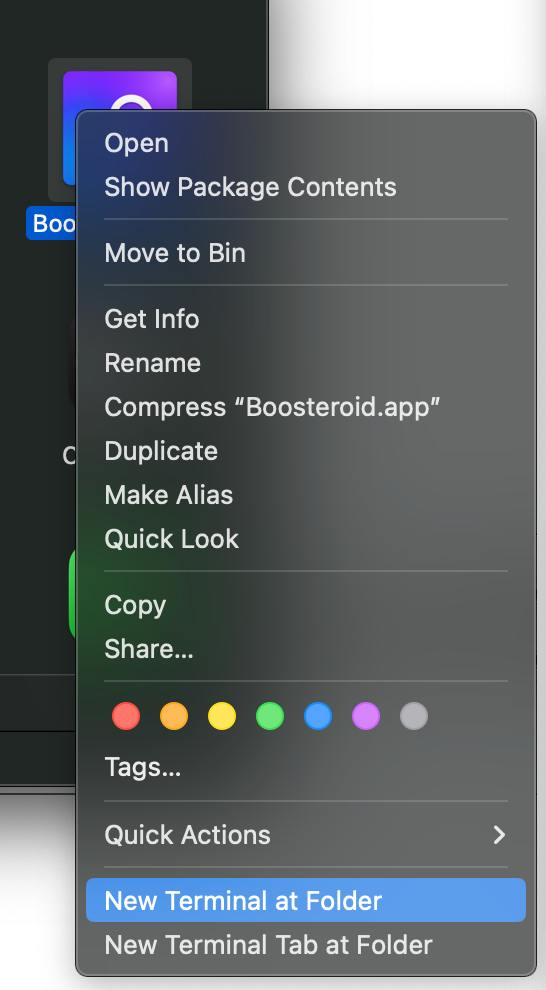
Zadejte nebo vložte následující příkazy a po každém stiskněte Enter:
cd ./Contents/MacOS/
./Boosteroid -s
Místo
-smůžete použít jakýkoli jiný podporovaný klíč.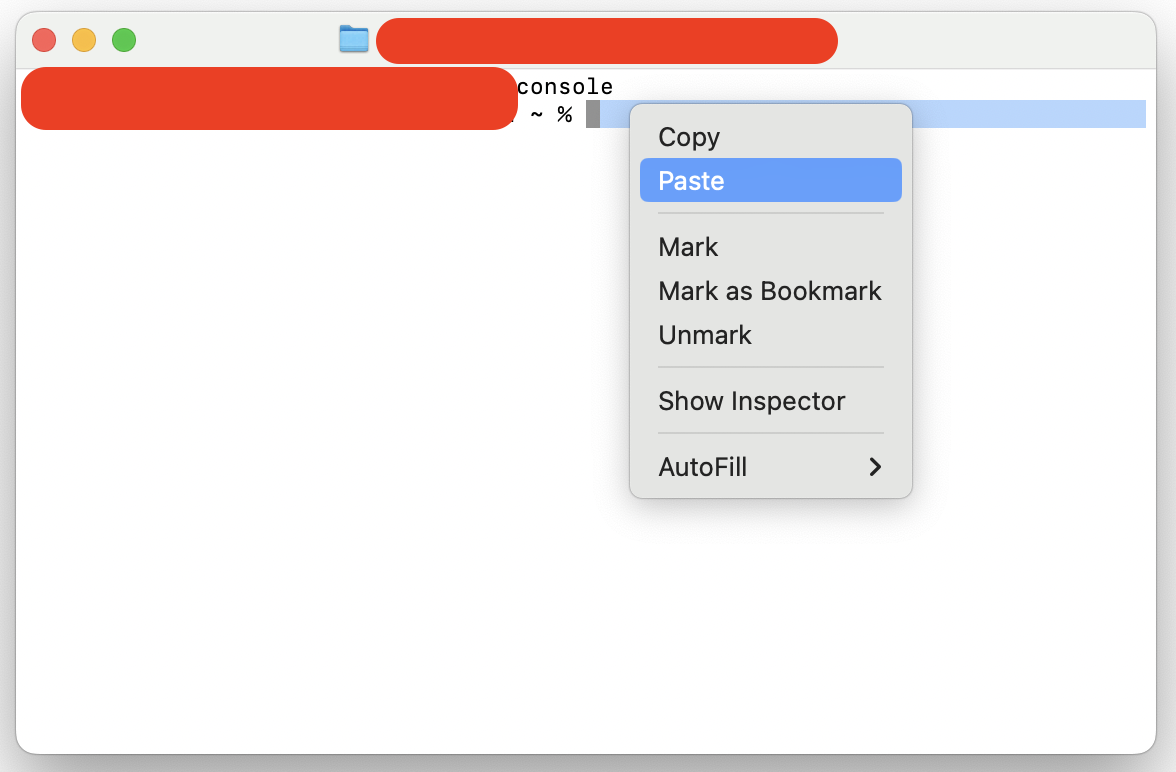
Pokud žádný klíč nepomůže, napište do našeho nonstop chatu podpory.