
Masaüstü uygulamalarımızın tümü başlatıldığında mevcut tüm kod çözücüleri (donanım ve yazılım) otomatik olarak test eder ve en iyi performansı göstereni kullanır. Uygulamayla ilgili sorun yaşarsanız kod çözücüyü başlatma parametreleriyle (anahtarlarla) manuel olarak seçebilirsiniz.
Windows
Windows uygulamasında anahtarı kısayol özelliklerine ekleyin. Her seferinde yalnızca bir anahtar deneyin: biri işe yaramazsa başka bir anahtarla değiştirin.
Windows’ta kullanılabilen anahtarlar:
-a(uygulamayı ANGLE video kod çözücüsüyle başlatır)-9(uygulamayı DirectX 9 ile başlatır)-11(uygulamayı DirectX 11 ile başlatır)-ar(Latest) (Intel ekran kartları için: OpenGL yerine işleme motorunu otomatik seçer)-opengl(Latest) (işleme için OpenGL kullanımını zorunlu kılar)-t(uygulamanın sistem tepsisine küçültülmesini devre dışı bırakır)-s(yazılımsal kod çözmeyi zorunlu kılar)-h264(H.264 kodekini zorunlu kılar) Yalnızca Stable sürüm-h265(H.265 kodekini zorunlu kılar) Yalnızca Stable sürüm
Boosteroid kısayoluna sağ tıklayın ve Özellikler’i açın;

Hedef alanında, uygulama yolundan sonra bir boşluk bırakarak anahtarı ekleyin. Ardından uygulamayı yeniden başlatın ve sorunun çözülüp çözülmediğini kontrol edin.

Anahtarların hiçbiri işe yaramazsa 7/24 destek sohbetimize yazın.
Linux
Linux’ta anahtarlar farklı şekilde eklenir ve desteklenen anahtarlar biraz farklıdır.
Linux’ta kullanılabilen anahtarlar:
-cuda(CUDA video kod çözücüsünü zorunlu kılar)-vdpau(VDPAU video kod çözücüsünü zorunlu kılar)-vaapi(VA-API video kod çözücüsünü zorunlu kılar)-t(uygulamanın sistem tepsisine küçültülmesini devre dışı bırakır)-s(yazılımsal kod çözmeyi zorunlu kılar)-h264(H.264 kodekini zorunlu kılar) Yalnızca Stable sürüm-h265(H.265 kodekini zorunlu kılar) Yalnızca Stable sürüm
Menüden Terminal uygulamasını açın;

Aşağıdaki komutu yazın veya yapıştırın ve Enter tuşuna basın:
/opt/BoosteroidGamesS.R.L./bin/Boosteroid -s-syerine desteklenen başka herhangi bir anahtarı kullanabilirsiniz.
Anahtarların hiçbiri işe yaramazsa 7/24 destek sohbetimize yazın.
macOS
macOS’ta işlem Linux’takine benzer.
macOS’ta kullanılabilen anahtarlar:
-h264(H.264 kodekini zorunlu kılar) Yalnızca Stable sürüm-h265(H.265 kodekini zorunlu kılar) Yalnızca Stable sürüm-t(uygulamanın sistem tepsisine küçültülmesini devre dışı bırakır)-s(yazılımsal kod çözmeyi zorunlu kılar)
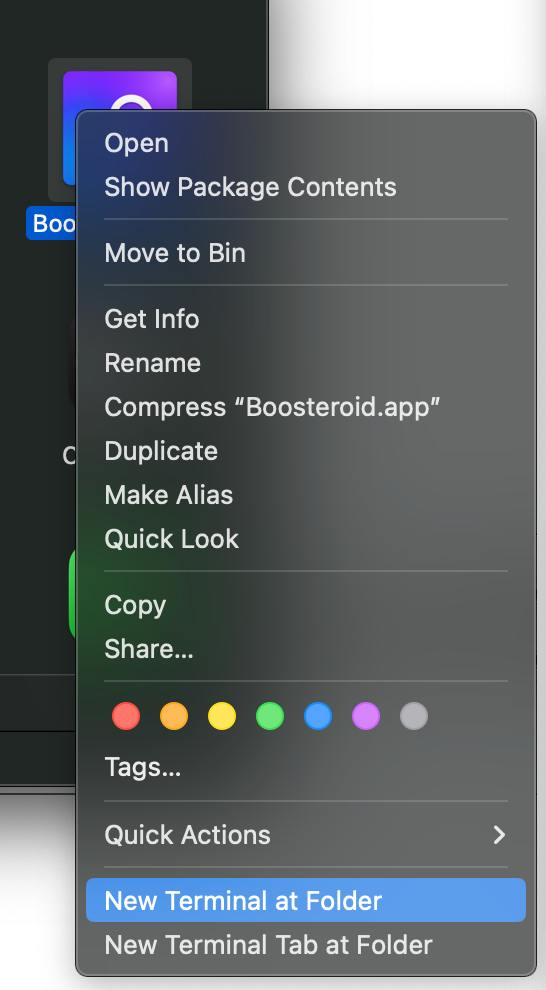
Boosteroid uygulamasına sağ tıklayın ve Klasörde Yeni Terminal seçeneğini seçin;
Aşağıdaki komutları yazın veya yapıştırın ve her birinden sonra Enter tuşuna basın:
cd ./Contents/MacOS/ ./Boosteroid -s-syerine desteklenen başka herhangi bir anahtarı kullanabilirsiniz.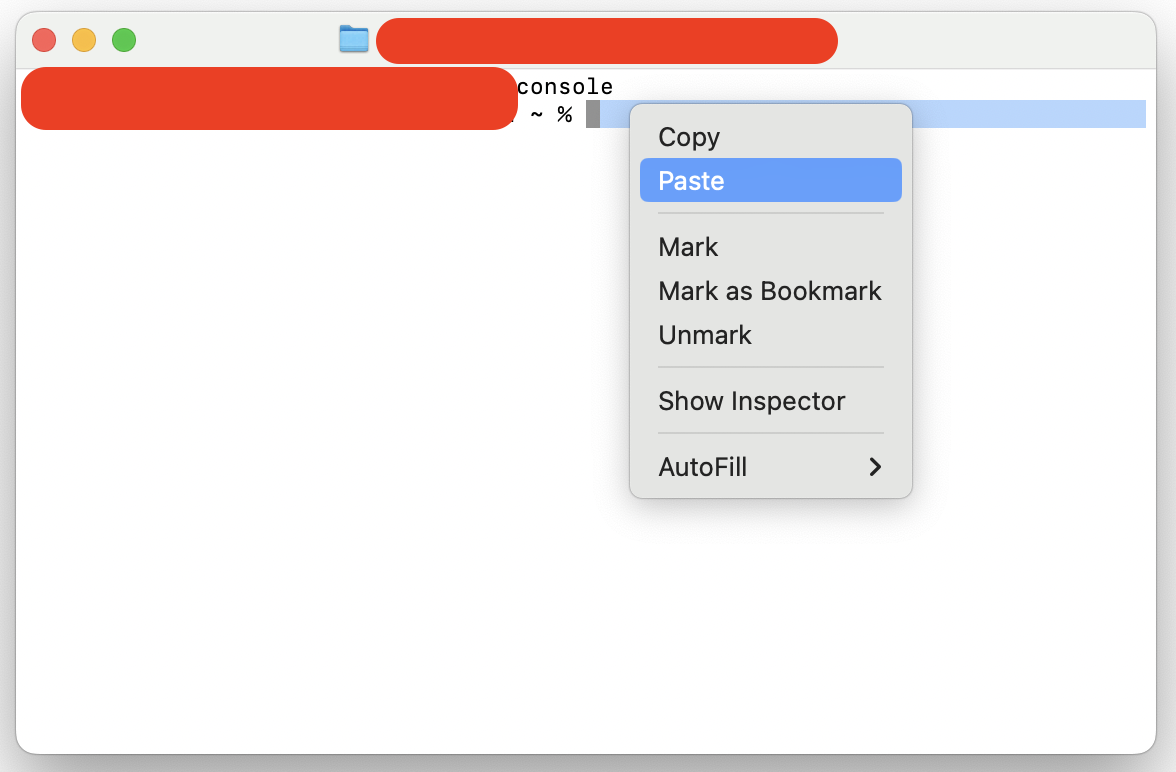
Anahtarların hiçbiri işe yaramazsa 7/24 destek sohbetimize yazın.